11.12. САМОСТОЯТЕЛЬНОЕ ПРАКТИЧЕСКОЕ ЗАДАНИЕ 11.1
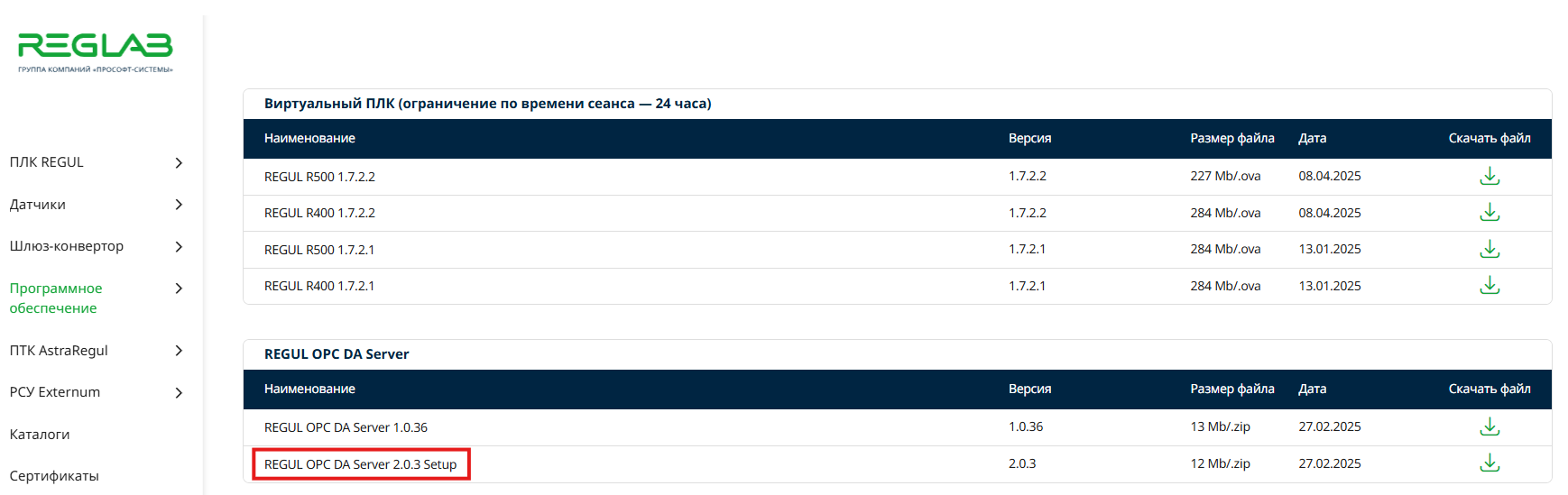
Задание. Настройка OPC DA коммуникации между контроллером REGUL R500, сервером Regul OPC DA Server, и клиентской утилитой OPC Quick Client как показано на структурной схеме 1.
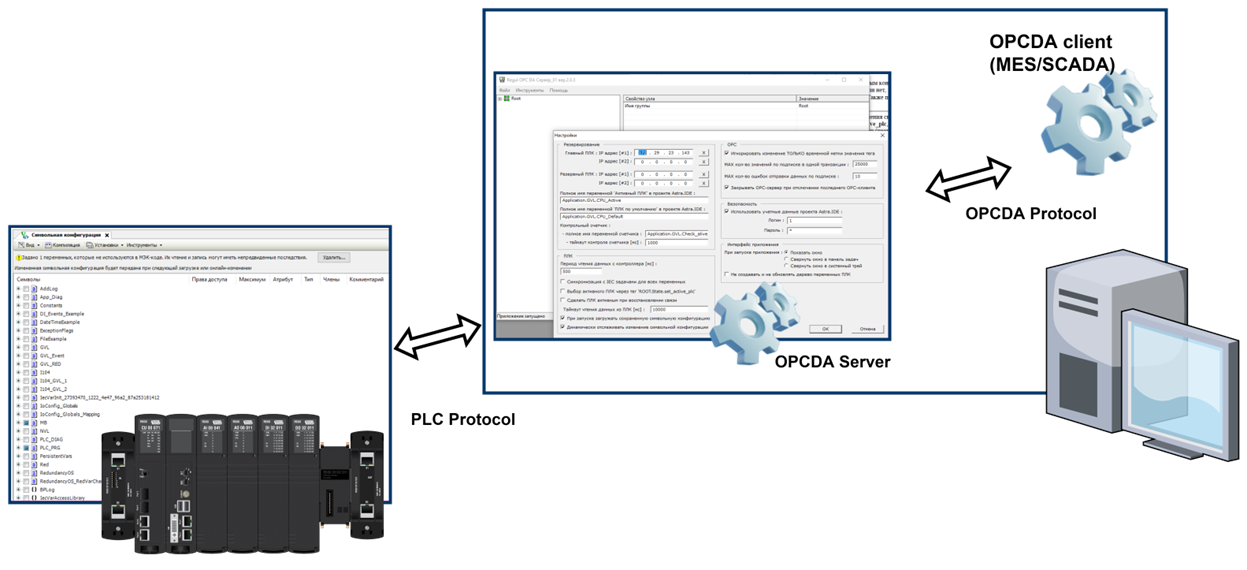
Структурная схема 1
Порядок выполнения.
-
Запустите виртуальный ПЛК. В сканере сети среды разработки Astra.IDE выполните поиск виртуального ПЛК и назначьте коммуникационному интерфейсу IP адрес в подсети сетевой карты компьютера.
-
В среде разработки Astra.IDE создайте новый проект, используя "Мастер конфигурации Regul".
-
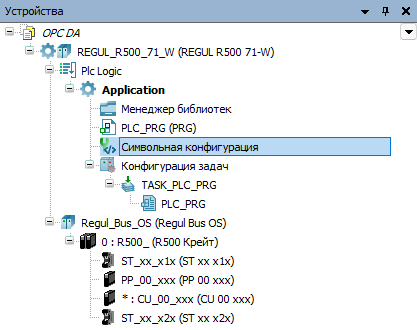
В проекте добавьте компонент "Символьная конфигурация", виртуального ПЛК REGUL_R500_71_W.
-
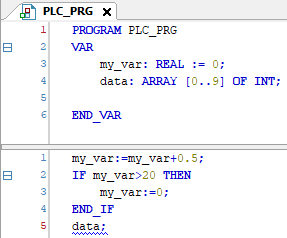
Перейдите в программу "PLC_PRG" и перепишите код, который представлен ниже.
-
Выполните компиляцию проекта.
-
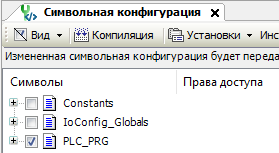
Перейдите в компонент "Символьная конфигурация" и в столбце "Символы" установите флаг в поле программы "PLC_PRG".
-
-
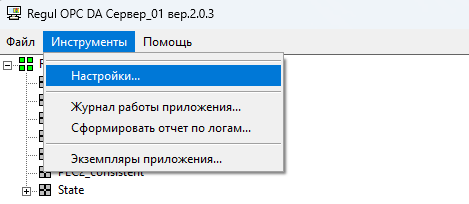
Запустите утилиту REGUL OPC DA Server и перейдите в раздел "Инструменты". В разделе "Инструменты" выберете пункт "Настройки".
-
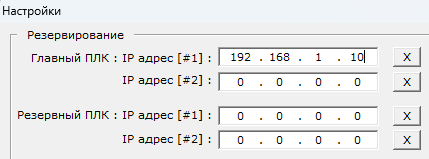
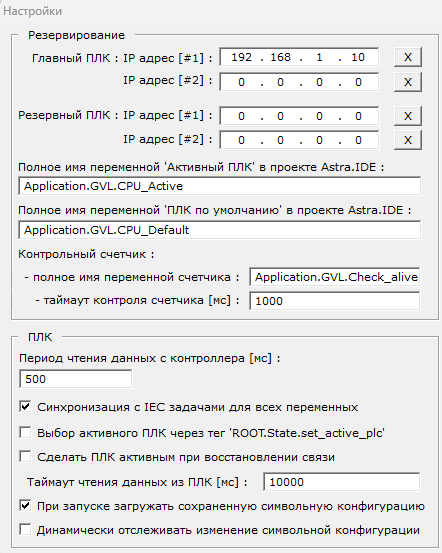
Перейдите в поле "Резервирование" окна "Настройки" и в пункте "Главный ПЛК: IP адрес [#1]" задайте IP своего виртуального контроллера.
-
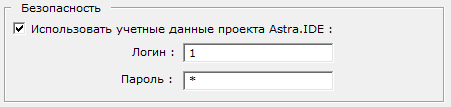
Перейдите в поле безопасность и установите флаг «Использовать учетные данные проекта Astra.IDE» и укажите логин, пароль доступа к ПЛК, который был задан через среду разработки Astra.IDE.
-
Для консистентной передачи данных выполните следующие действия:- Активируйте флаг "Синхронизация с IEC задачами для всех переменных" в окне "Настройки" Regul OPC DA сервера.
 - Активируйте флаг "Синхронизации переменных доступа и МЭК-задач" в окне "Свойства".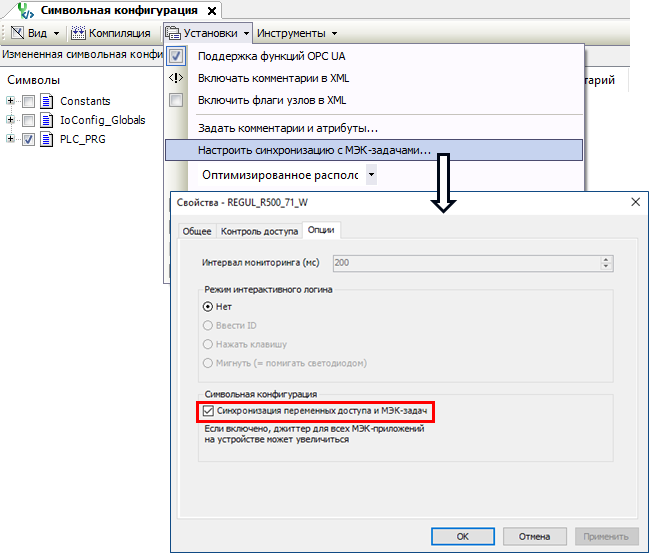
-
Установите компонент "OPC Core Components Redistributable x64" для ОС Windows.
-
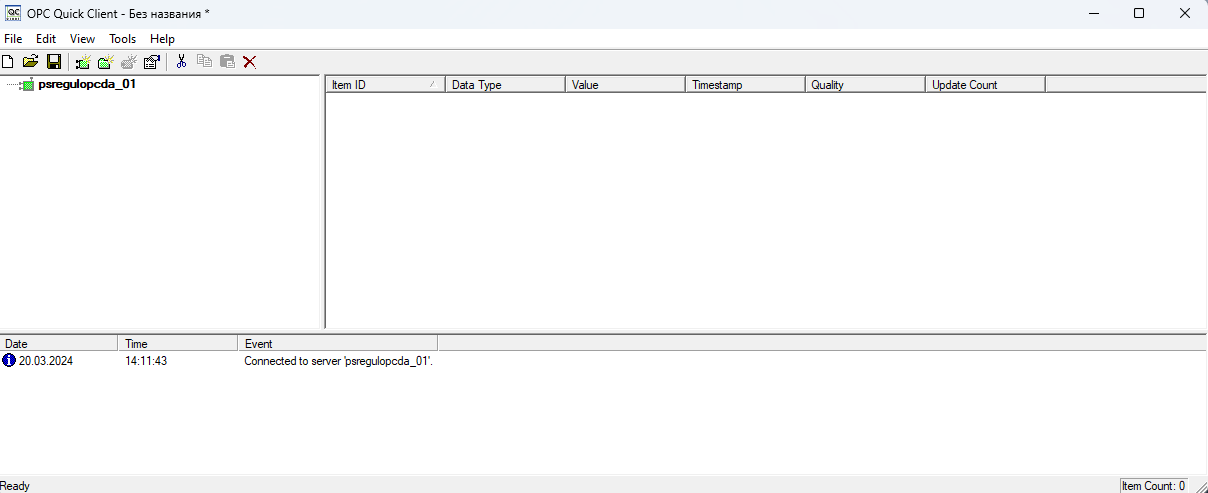
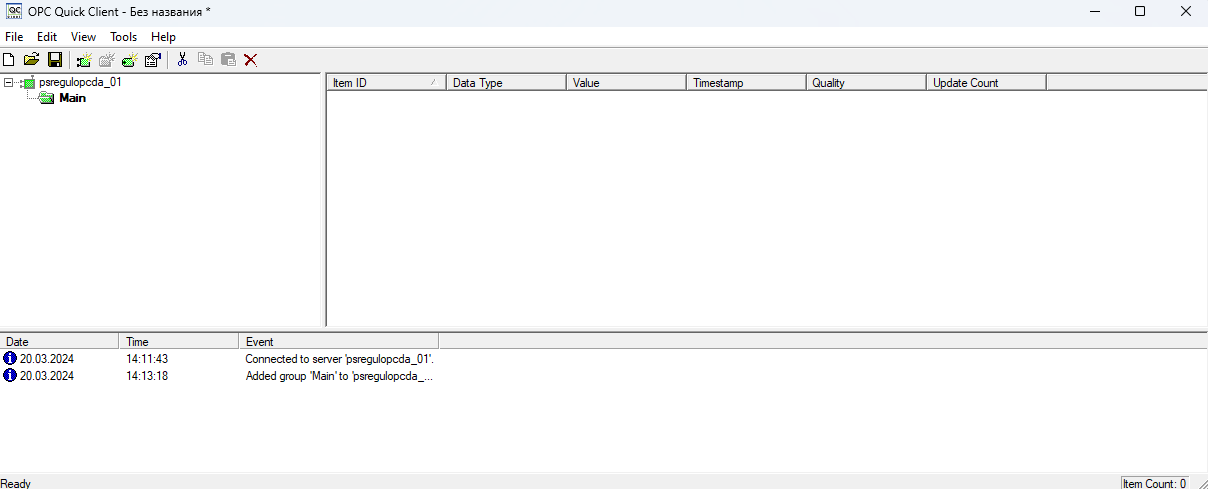
Запустите утилиту OPC Quick Client от имени администратора и добавьте REGUL OPC DA сервер.
-
Выполните добавление группы с присвоением ей имени в поле "Name".
-
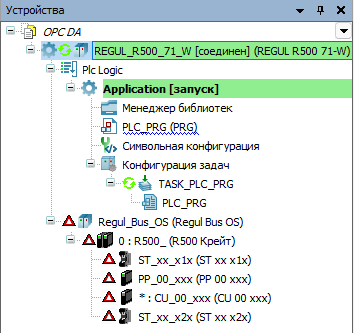
Выполните логин к виртуальному ПЛК и загрузите в него приложение. Запустите приложение кнопкой "Старт".
-
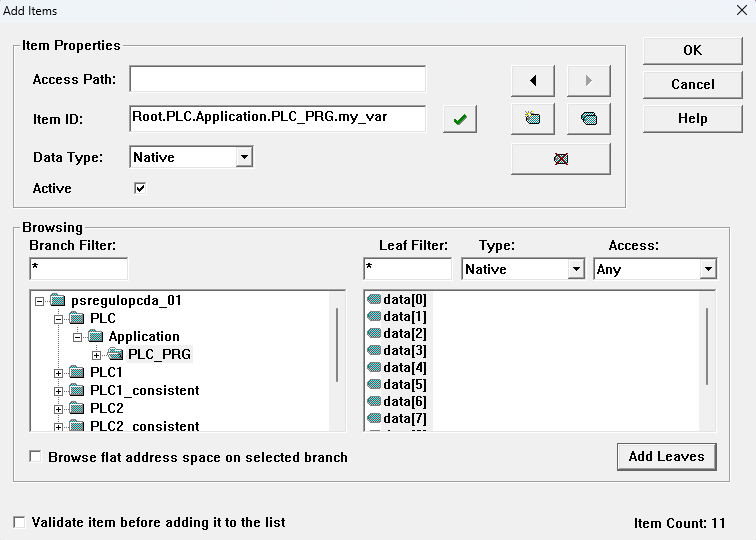
Добавьте в приложении OPC Quick Client необходимые переменные, выбирая их в окне "Add Items".
-
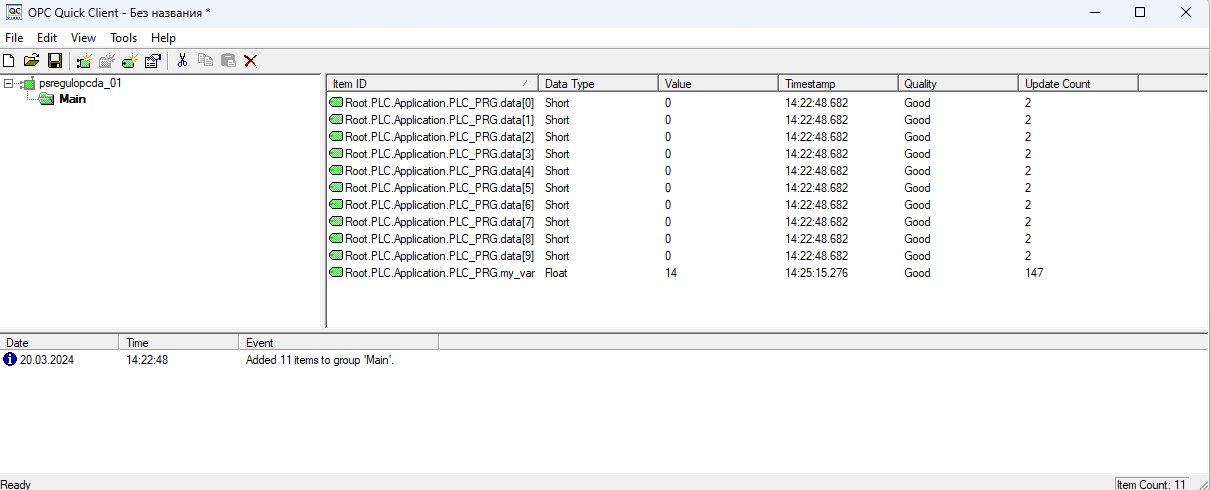
Проверьте, что значение переменной "my_var" передается в OPC Quick Client.
-
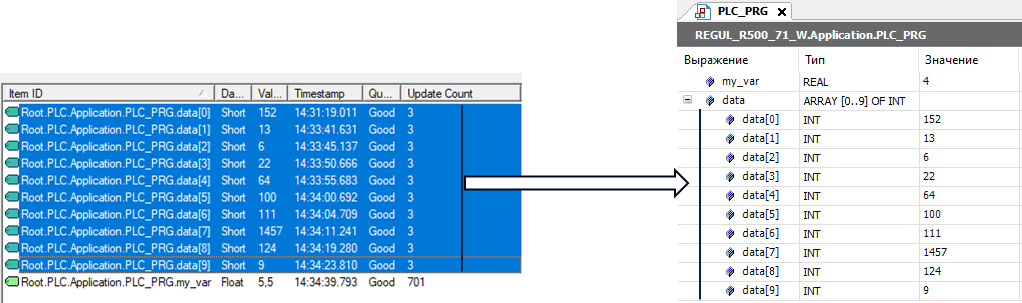
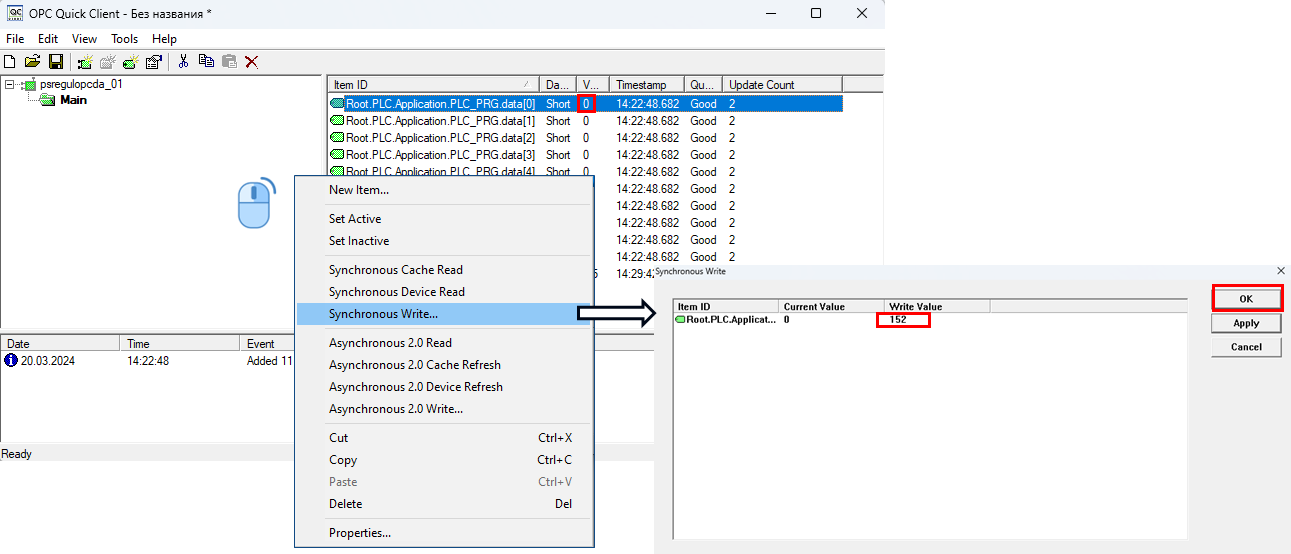
Запишите значения в массив переменной "data". Для записи переменной в ПЛК откройте окно "Synchronous Write", задайте необходимое значение в поле "Write Value", нажмите кнопку "OK".
-
Заполните массив произвольными значениями и проверьте, что они передаются в ПЛК.