4.3.1.3.2.1. Авторизация с помощью SMART
Для авторизации с использованием SMART необходимо выполнить следующие действия:
-
Включите использование сканера для авторизации на уровне HMI используя обработчик событий, например при открытии главной мнемоформы, через следующее обращение:unit.PsBase.Settings.IsUsingFingerprint = true;
2. Отройте диалоговое окно авторизации:
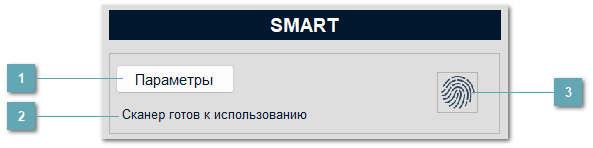
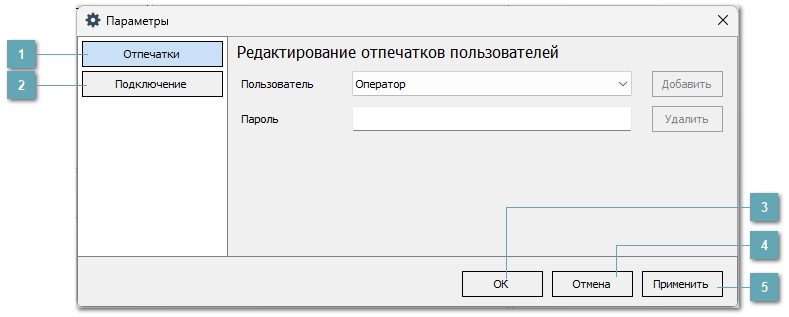
 Кнопка "Параметры"При нажатии на кнопку открывается окно параметров Astra.Smart.
В данном окне доступно добавление/удаление отпечатков пользователей и подключение к OpenSSH.
Кнопка доступна только пользователям с правом "sSMARTChangeSettingsEn". Подробнее про добавление права пользователю описано в разделе Настройка прав Astra.HMI.SecurityConfigurator.
|


3. Для авторизации, выберите пользователя в выпадающем списке и нажмите кнопку "Вход с использованием отпечатка пальцев".
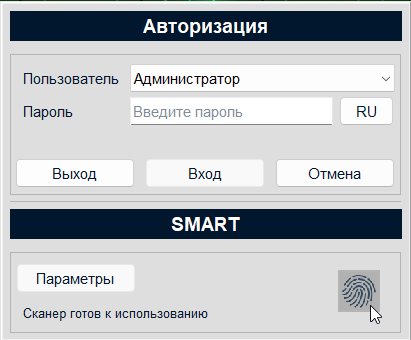
При успешной инициализации сканера и запуску считывания, появится надпись "Анализ отпечатка". Необходимо приложить палец и ожидать авторизации. При успешной авторизации диалоговое окно закроется.
4. При возникновении проблем во время сканирования будет открыто одно из следующих окон с ошибкой:
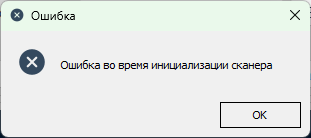
Ошибка во время инициализации сканера - данная ошибка возникает если сканер отпечатков не подключен к системе.
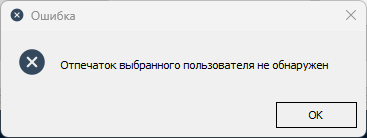
Отпечаток выбранного пользователя не обнаружен - данная ошибка возникает при использовании некорректного отпечатка.
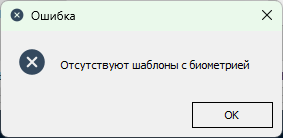
Отсутствует шаблон с биометрией - данная ошибка возникает при отсутствии отпечатка пальца пользователя в системе.
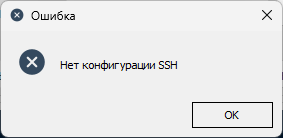
Нет конфигурации SSH - данная ошибка возникает при отсутствии конфигурации и подключения к серверу SSH.