4.4.1.2.1.4. Конфигурирование сервера OPC UA
1. Проверьте, что вы подключены к ПЛК А и перейдите во вкладку "Сервис ПЛК".
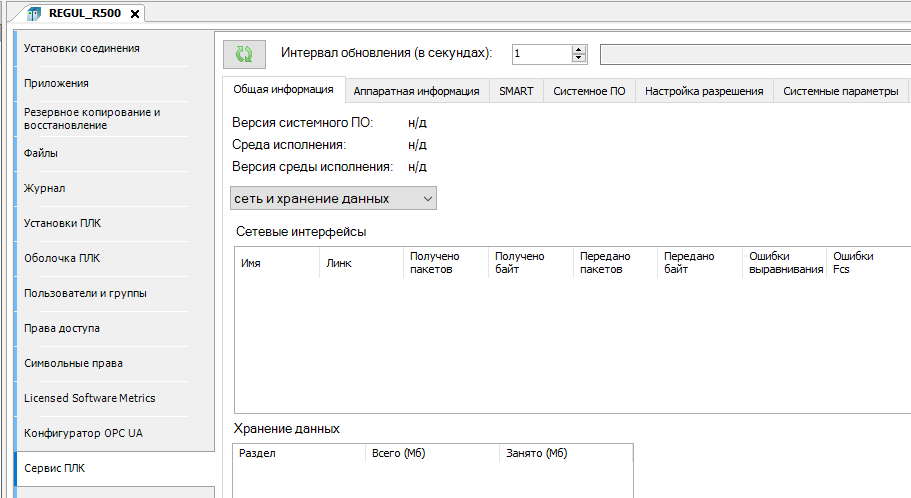
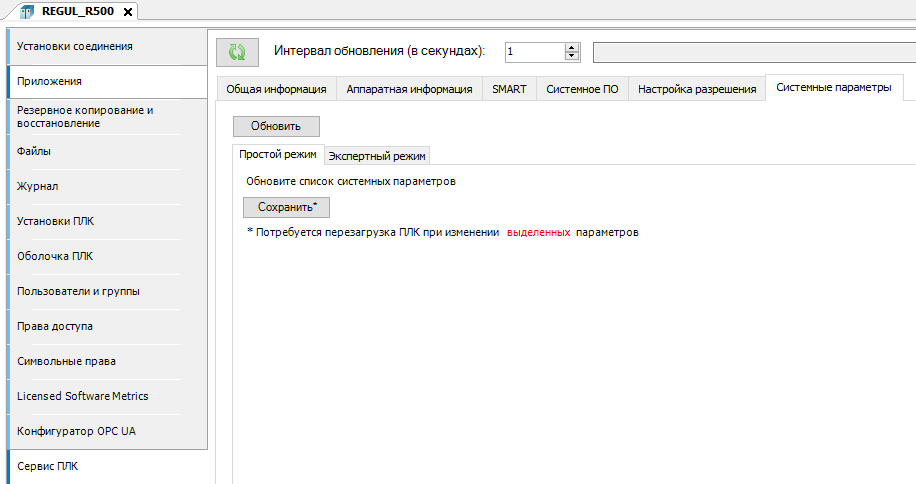
2. Откройте вкладку "Системные параметры" и нажмите кнопку "Обновить".
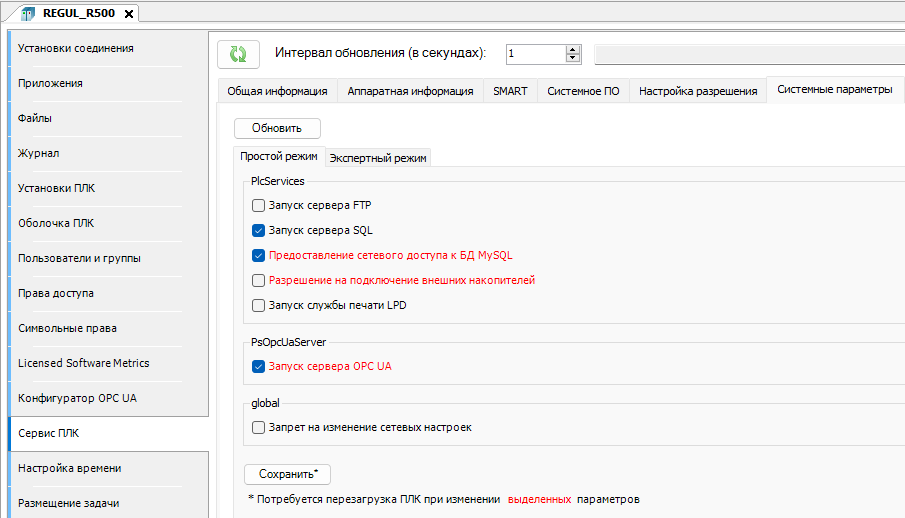
3. На экран будет выведена информация о текущем состоянии доступных параметров. Убедитесь, что флаг "Запуск сервера OPC UA" установлен.
Если флаг "Запуск сервера OPC UA" снят, его нужно установить и нажать кнопку "Сохранить".
|
4. Перейдите на вкладку "Конфигуратор OPC UA" и в разделе настройки нажмите на кнопку  напротив строчки "Пользователи".
напротив строчки "Пользователи". 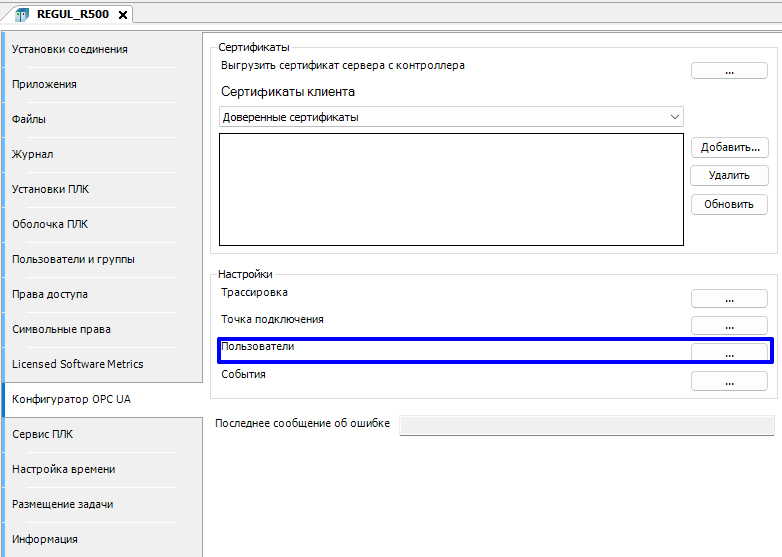
5. Откроется окно "Настойка уровня доступа пользователей". Нажмите кнопку "Добавить...".
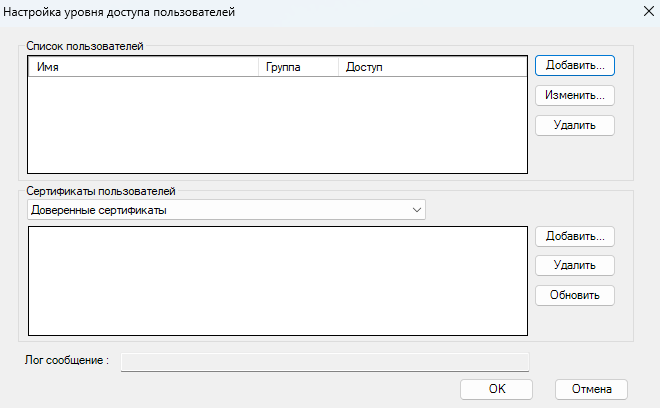
6. В открывшемся окне установите следующие параметры:
Имя: astraregul;
Пароль: astraregul;
Группа "Админ";
Нажмите кнопку "Полный".
Нажмите кнопку "ОК".
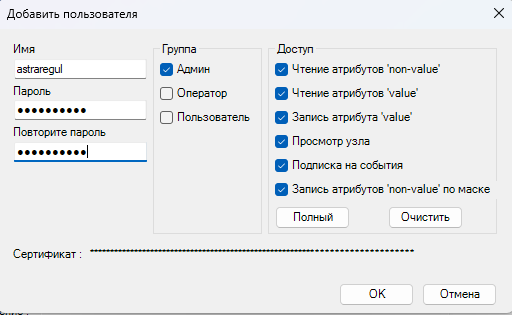
После ввода нового пароля выйдет уведомление о смене пароля, подтвердите изменение текущего пароля.
|
Должен получиться следующий пользователь с перечисленными правами доступа:
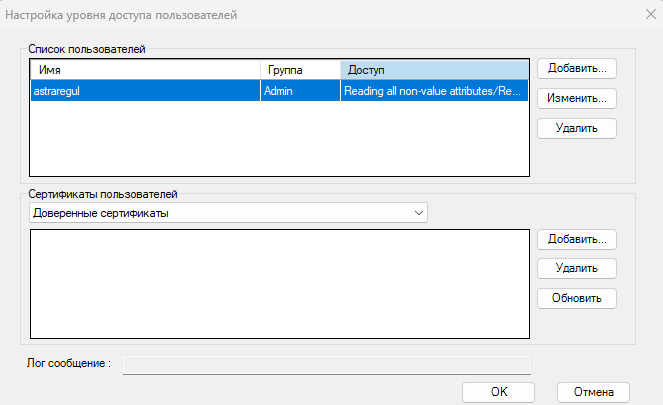
7. Нажмите на кнопку напротив строчки "Точка подключения".
напротив строчки "Точка подключения". 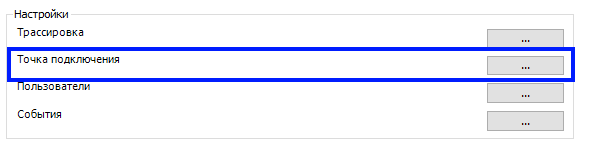
8. В открывшемся окне двойным щелчком левой кнопкой мыши перейдите в настройки точки доступа по порту 48010.
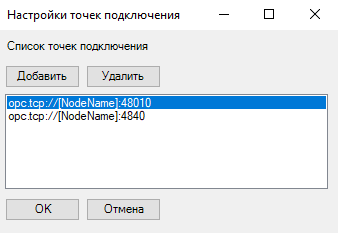
9. В настройках точки доступа убедитесь, что установлен флаг "Автоматически доверять всем клиентским сертификатам".
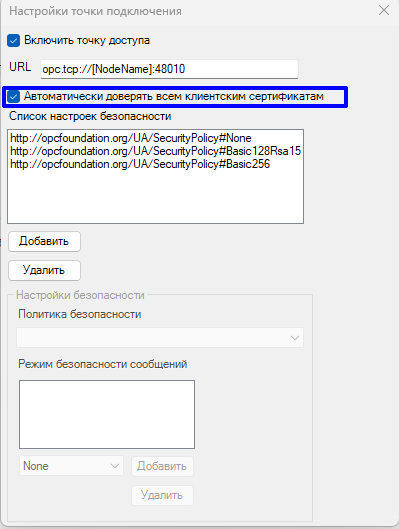
Если флаг "Автоматически доверять всем клиентским сертификатам" снят, его нужно установить.
|
10. Перейдите во вкладку "Файлы" и обновите информацию о файловом расположении ПЛК нажав кнопку "Обновить".

11. Перейдите по пути "etc/OpcUa" и выделите файл "ServerConfig.xml".
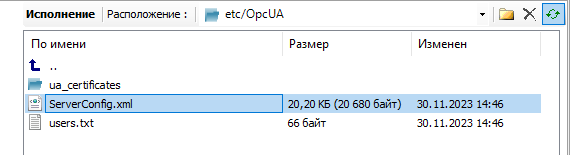
12. Выберите папку в левом окне для сохранения файла с ПЛК на компьютер, например "C:\temp".
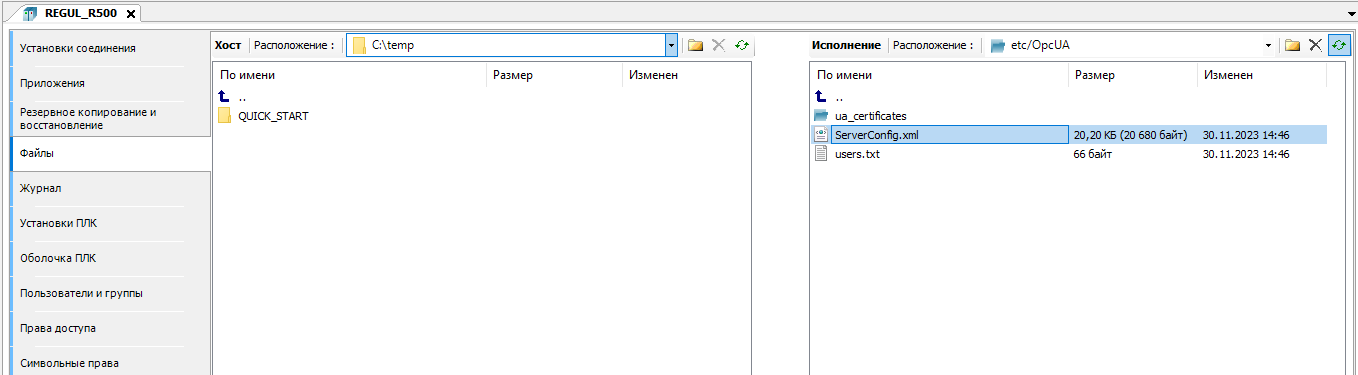
13. Нажмите на клавишу  , чтобы переместить файл "ServerConfig.xml" в выбранную папку.
, чтобы переместить файл "ServerConfig.xml" в выбранную папку. 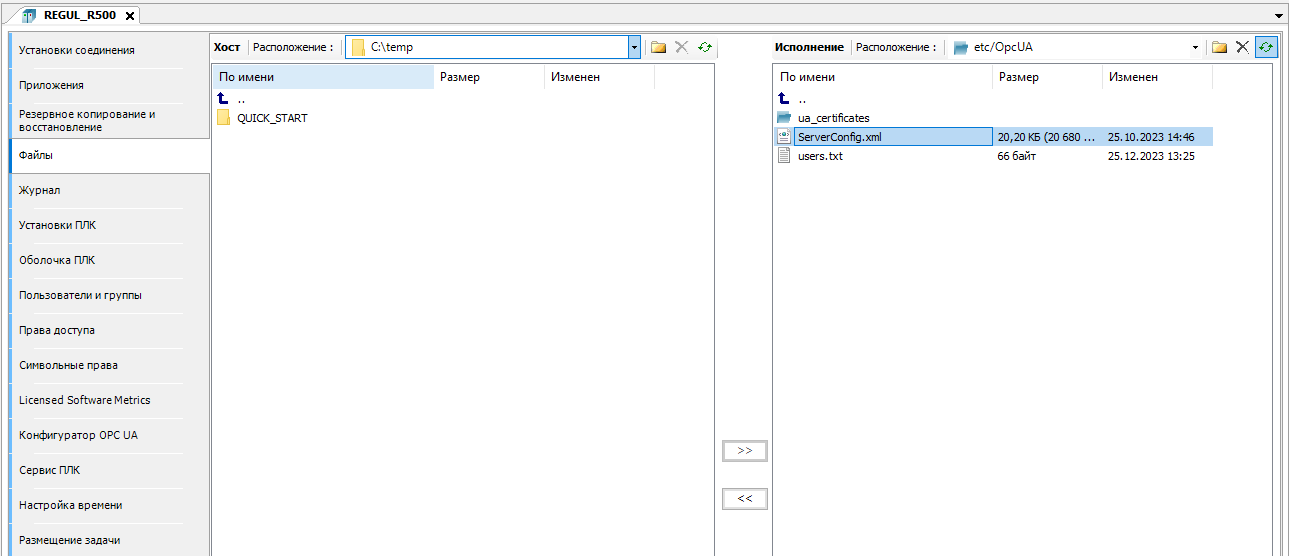
14. Перейдите в папку с файлом и откройте его при помощи редактора Notepad++.
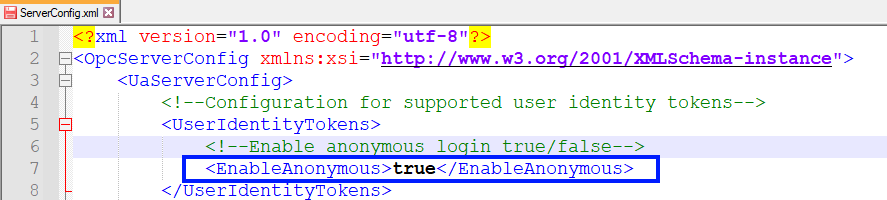
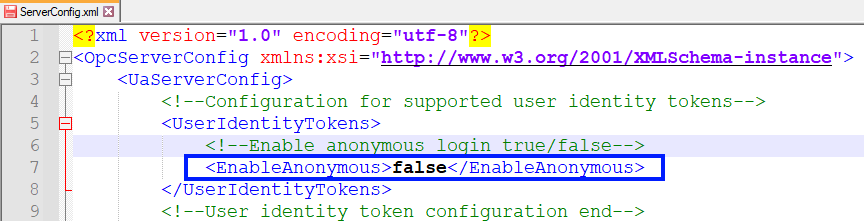
15. Измените значение "true" на "false" в строке <EnableAnonymous> и сохраните измененный файл.
16. Перейдите в Astra.IDE и обновите файловую конфигурацию ОС нажав клавишу "Обновить".
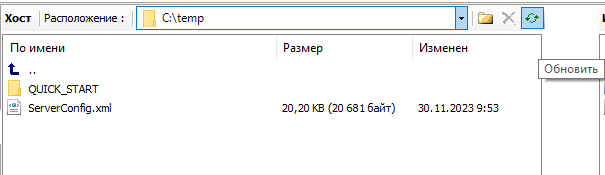
17. Передайте измененный файл в ПЛК, выделите его и нажмите на кнопку  . Появится следующее всплывающее окно, нажмите кнопку "ОК".
. Появится следующее всплывающее окно, нажмите кнопку "ОК".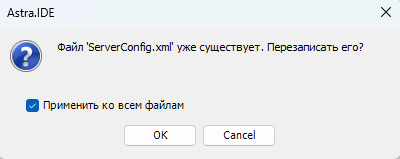
После проделанных действий необходимо перезагрузить ПЛК.
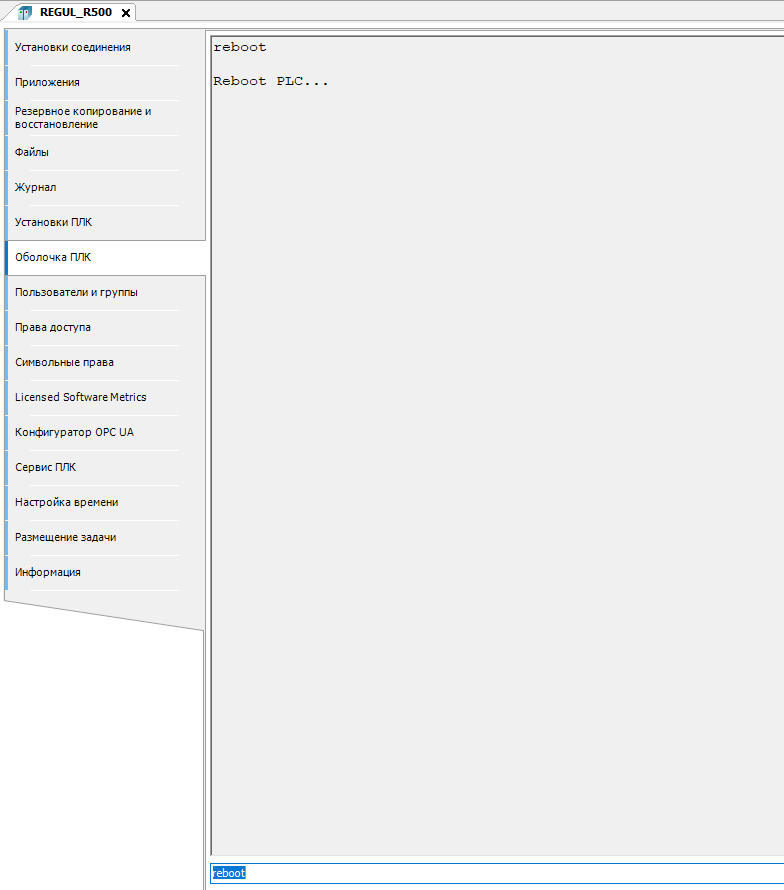
18. Перейдите во вкладку "Оболочка ПЛК". Введите в поле ввода команду "reboot" и нажмите клавишу "Enter". ПЛК будет перезагружен.