4.2.5.1.3. Настройка Astra.Imitator
Чтобы добавить Astra.Imitator в проект Astra.AStudio необходимо выполнить следующие действия:
1. Перейдите в узел Инженерной станции и добавьте элемент Astra.Imitator из панели элементов.
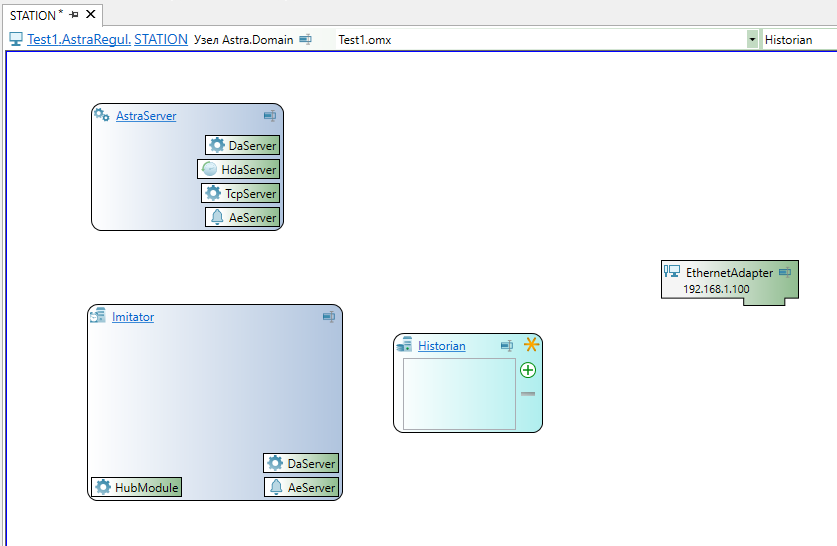
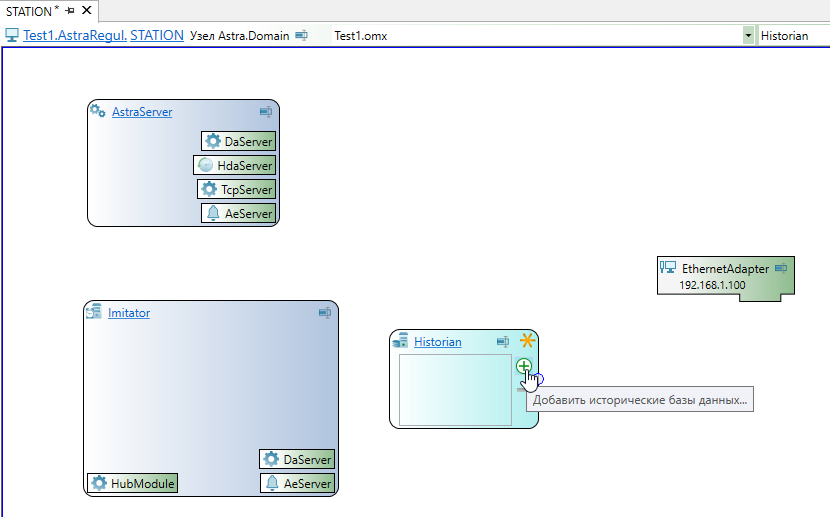
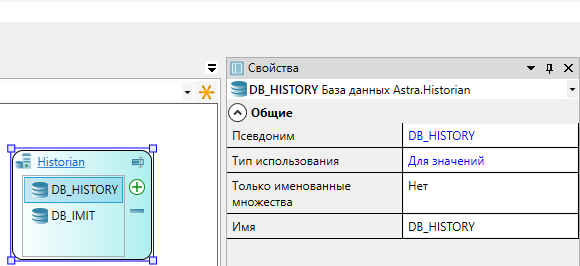
2. Добавьте новую базу данных Astra.Historian нажав на кнопку «Добавить исторические базы данных».
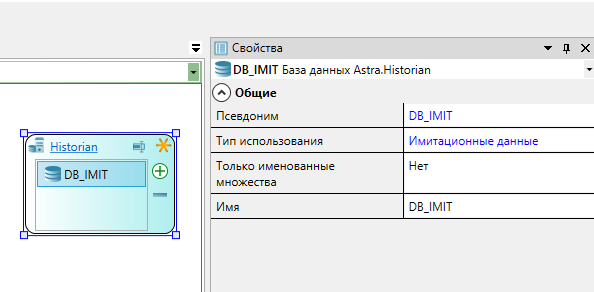
3. Выделите добавленную базу данных и укажите следующие свойства:
Для имитационной базы:
Псевдоним - имя имитационной базы данных, указанной в настройках Astra.Historian - «DB_IMIT».
Тип использования - «Имитационные данные».
Имя - «DB_IMIT».
Для исторической базы:
Псевдоним - имя иcторической базы данных, указанной в настройках Astra.Historian - «DB_HISTORY».
Тип использования - «Для значений».
Имя - «DB_HISTORY».
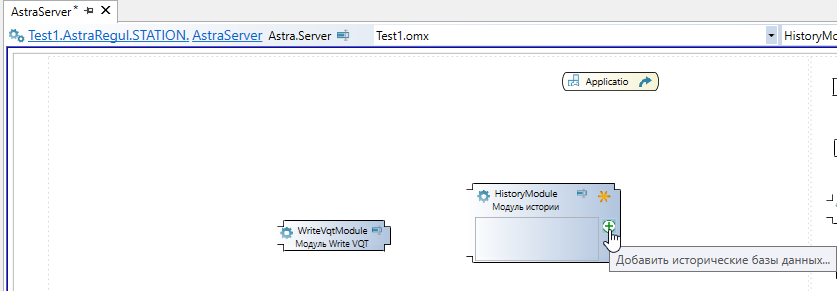
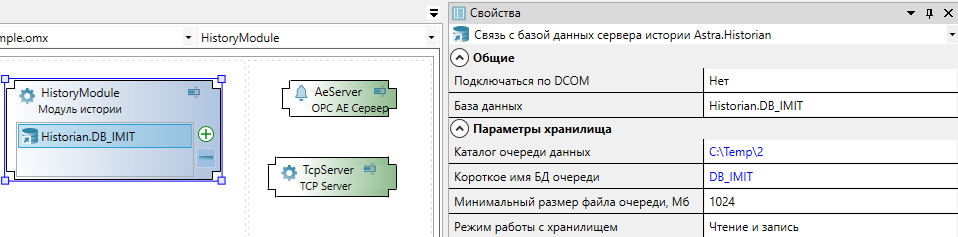
4. Перейдите в элемент Astra.Server и в модуле «Модуль истории» нажмите на кнопку добавления базы данных в которую будет записываться история.
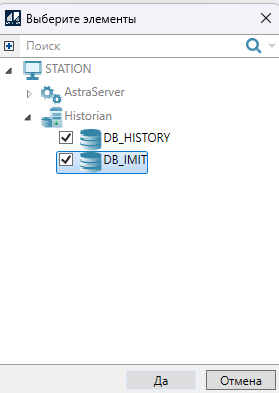
5. В открывшемся окне выберите базы данных DB_IMIT и DB_HISTORY и нажмите кнопку «Да».
6. Выделите добавленные базы данных и укажите следующие свойства:
Для имитационной базы:
Короткое имя БД очереди - имя имитационной базы данных, в которую будет записываться история - «DB_IMIT»;
Режим работы с хранилищем - «Чтение и запись».
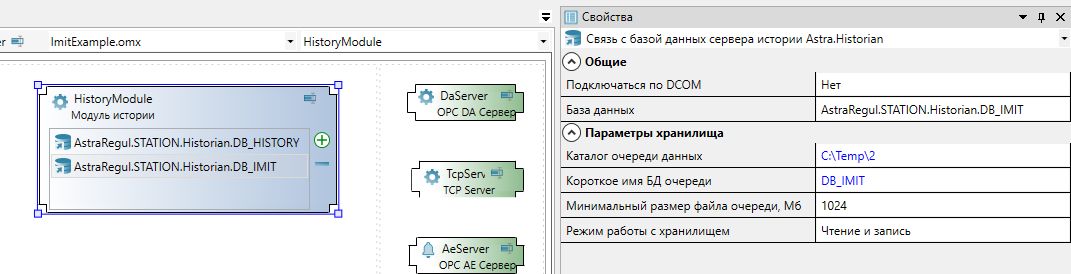
Для исторической базы:
Короткое имя БД очереди - имя исторической базы данных, в которую будет записываться история - «DB_HISTORY»;
Режим работы с хранилищем - «Чтение и запись».
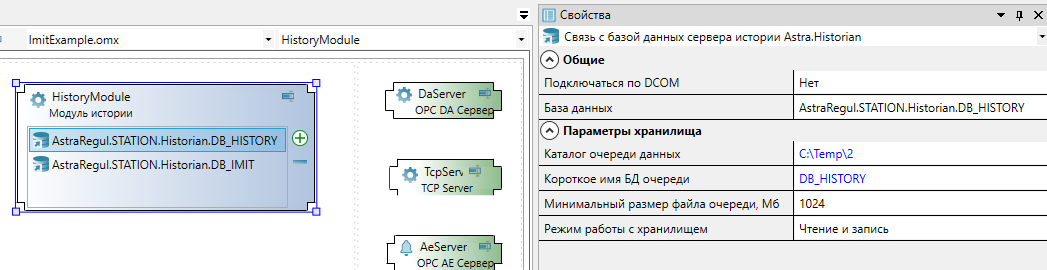
7. Вернитесь в узел Инженерной станции и перейдите в элемент Astra.Imitator.
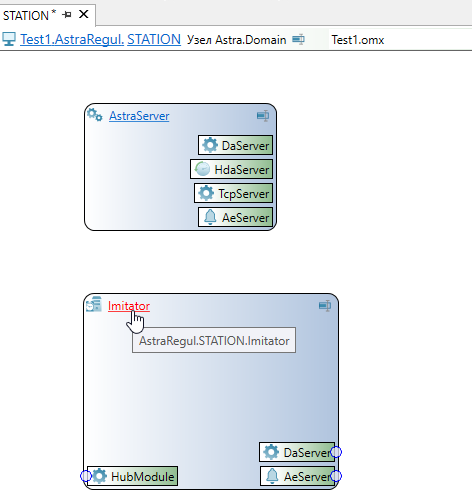
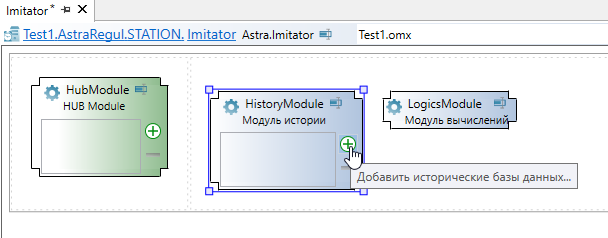
8. На элементе «Модуль истории» нажмите кнопку для добавления базы данных, из которой будет загружаться исторические данные для дальнейшего воспроизведения.
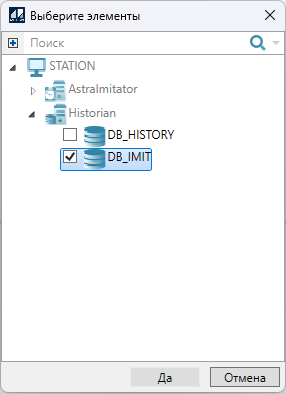
9. В открывшемся окне выберите базу данных DB_IMIT и нажмите кнопку «Да».
10. Для добавленной базы данных выполните те же настройки, что и для базы данных модуля истории Astra.Server.
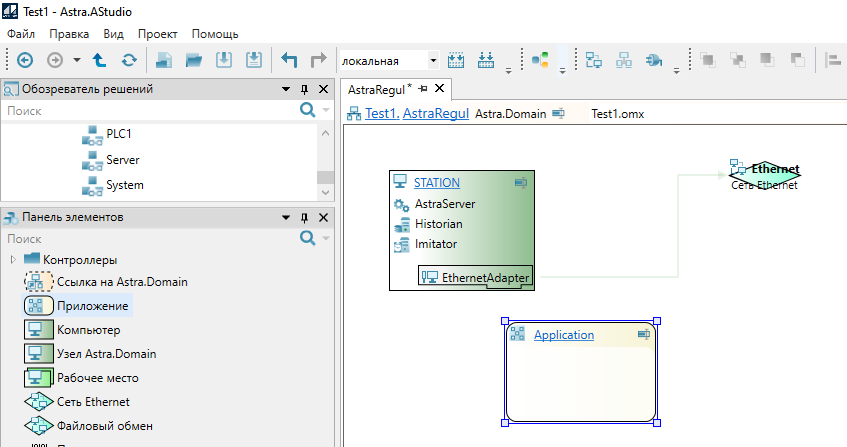
11. Перейдите в в узел AstraRegul и из панели элементов добавьте элемент Приложение.
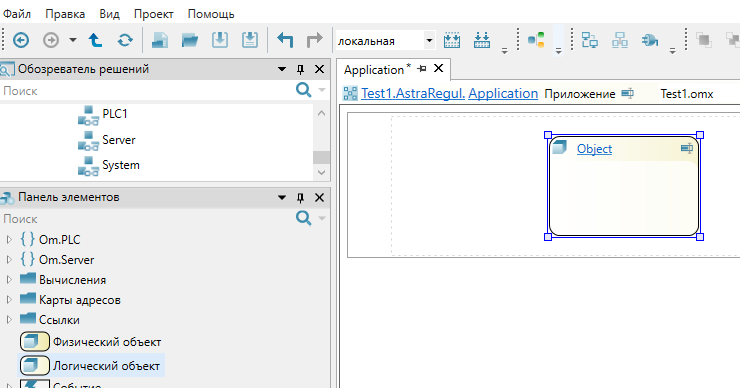
12. Перейдите в Приложение Application и из панели элементов добавьте Логический объект для описания параметров, по которым будет воспроизводиться история.
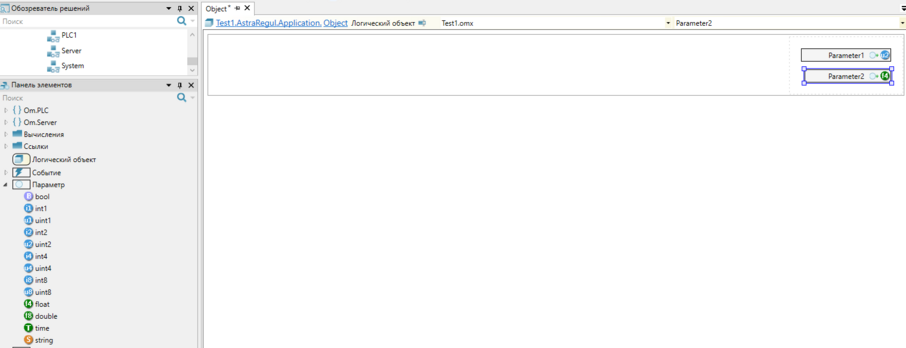
13. Перейдите в логический объект «Object» и добавьте параметры, по которым требуется сохранять историю в Astra.Historian, а затем воспроизводить с помощью Astra.Imitator.
14. Для добавленных параметров необходимо настроить сохранение истории. Для этого выделите параметр левым кликом мыши, перейдите на вкладку «История» и установите флаг «Сохранять историю».
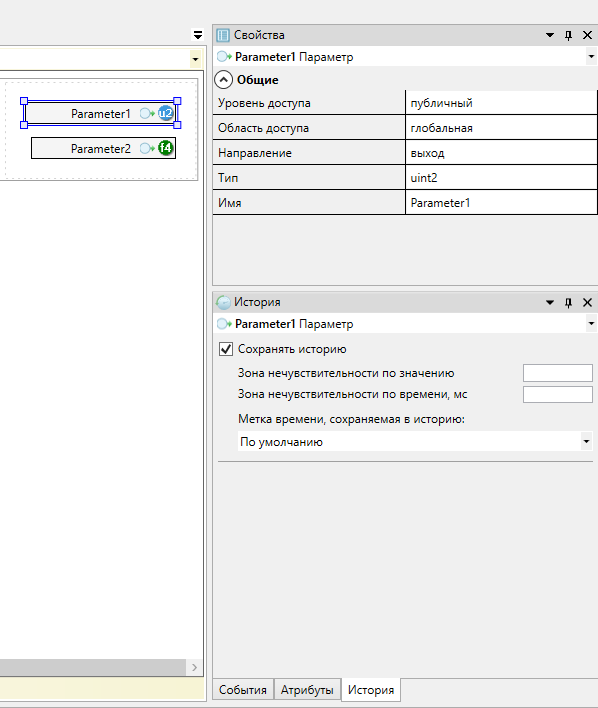
15. Так как наборы параметров конфигурации Astra.Server и Astra.Imitator должны совпадать, приложение, описывающее набор параметров размещено в узле AstraRegul.
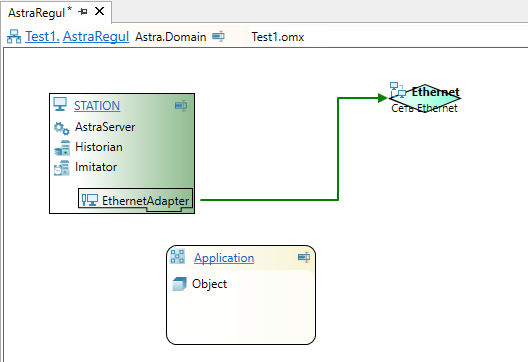
Теперь необходимо сослаться на Приложение Application в Astra.Server и Astra.Imitator.
16. Перейдите в узел Инженерной станции, а затем в Astra.Server. Добавьте в Astra.Server из панели элементов Исполняемый модуль приложения.
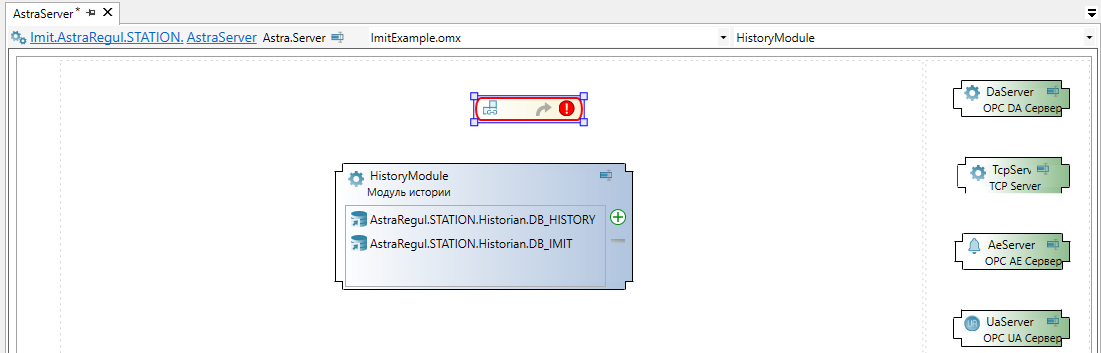
17. В свойстве Исполняемые объекты добавленного элемента укажите добавленное ранее Приложение и нажмите кнопку «Да».
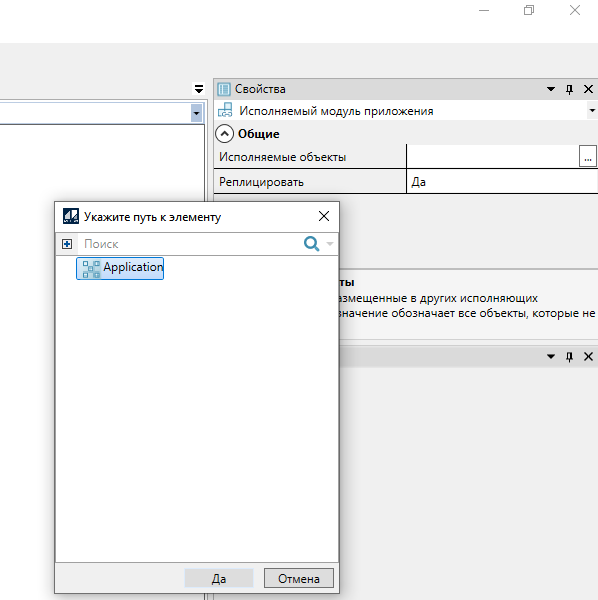
18. Перейдите в Astra.Imitator, добавьте из панели элементов Исполняемый модуль приложения.
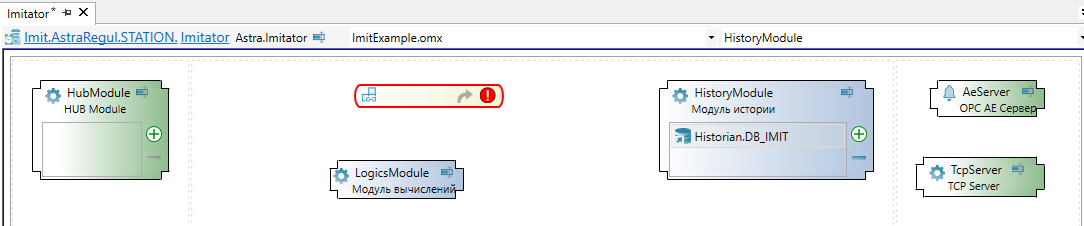
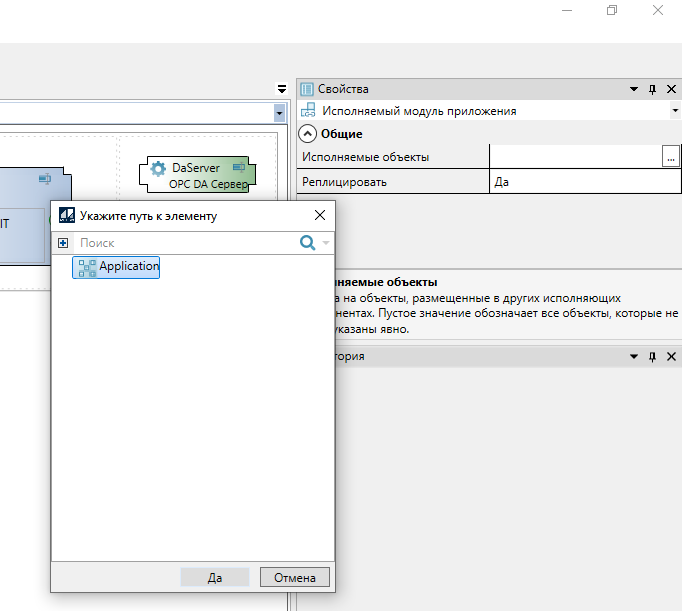
19. В свойстве Исполняемые объекты добавленного элемента укажите описанное ранее Приложение и нажмите кнопку «Да».
20. Добавьте в Astra.Imitator из панели элементов модуль TCP Server.
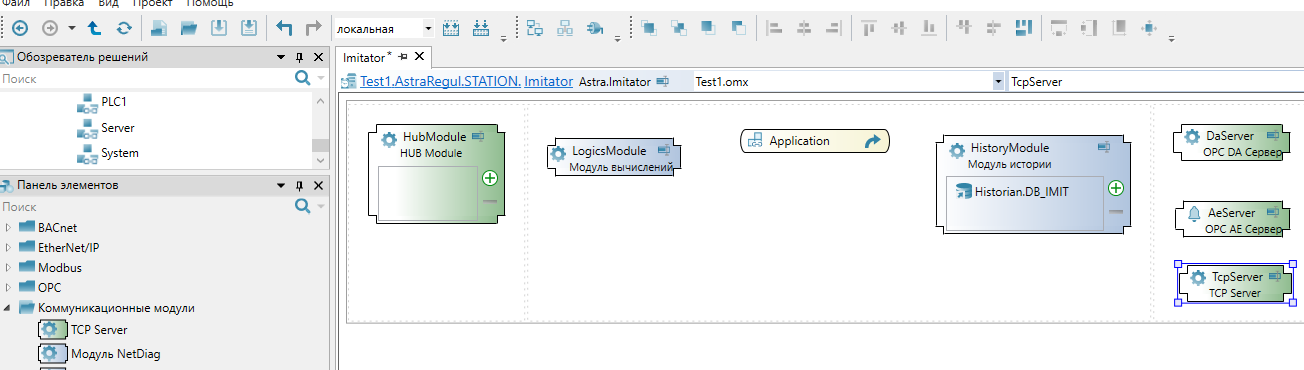
Коммуникационный модуль TCP Server необходимо добавить для того, чтобы передавать данные на HMI.
|
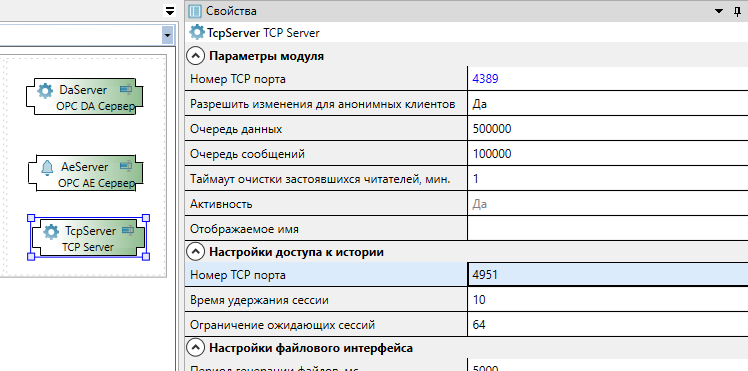
21. Укажите следующие свойства у добавленного модуля TCP Server:
Номер TCP порта - должен быть отличным от других серверов, например 4389.
Номер TCP порта для доступа к истории - должен быть отличным от других серверов, например 4951.
22. Постройте решение нажав кнопку «Построить решение» (F6) на панели инструментов.

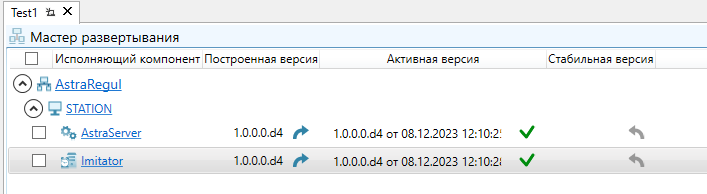
23. Перейдите в Мастер развертывания и примените конфигурации к Astra.Server и Astra.Imitator.