4.2.3.1.2.1. Настройка драйвера ODBC
Чтобы настроить драйвер ODBC для PostgreSQL выполните в следующем порядке:
1. Откройте файл конфигурации драйвера с помощью команды
sudo nano /etc/odbcinst.ini
|
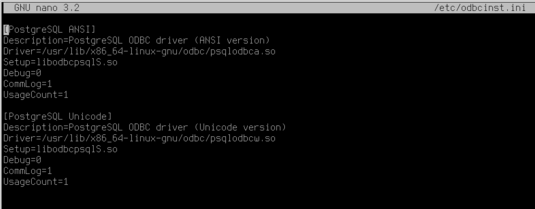
2. Файл должен содержать следующие записи о драйверах PostgreSQL ANSI (если требуется кодировка ANSI) и PostgreSQL Unicode (если требуется кодировка Unicode).
[PostgreSQL ANSI]
Description=PostgreSQL ODBC driver (ANSI version)
Driver=/usr/lib/x86_64-linux-gnu/odbc/psqlodbca.so
Setup=libodbcpsqlS.so
Debug=0
CommLog=1
UsageCount=1
[PostgreSQL Unicode]
Description=PostgreSQL ODBC driver (Unicode version)
Driver=/usr/lib/x86_64-linux-gnu/odbc/psqlodbcw.so
Setup=libodbcpsqlS.so
Debug=0
CommLog=1
UsageCount=1
|
Если их нет, то создайте их.
3. Создайте подключение к базе данных. Откройте файл odbc.ini с помощью команды :
sudo nano /etc/odbc.ini
|
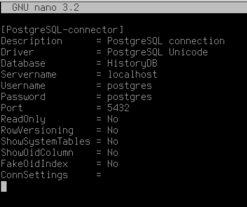
Файл должен содержать следующие записи.
[PostgreSQL-connector]
Description = PostgreSQL connection
Driver = PostgreSQL Unicode
Database = HistoryDB
Servername = localhost
Username = postgres
Password = postgres
Port = 5432
ReadOnly = No
RowVersioning = No
ShowSystemTables = No
ShowOidColumn = No
FakeOidIndex = No
ConnSettings =
|
Если их нет, то создайте их.
4. Откройте файл pg_hba.conf с помощью команды:
sudo nano /etc/postgresql/14/main/pg_hba.conf
|
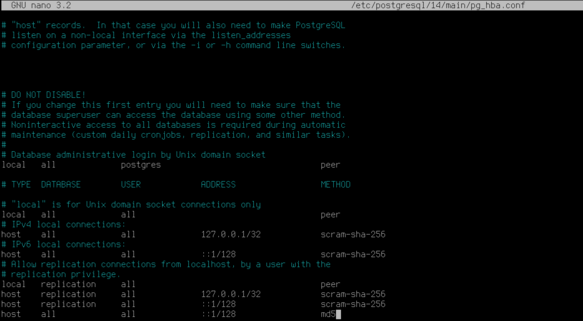
5. Файл pg_hba.conf должен содержать следующую запись:
host all all ::1/128 md5
|
Если данная запись отсутствует, ее необходимо добавить в конец файла и перезапустить PostgreSQL.
|
6. После этого перезапустите PostgreSQL с помощью команды:
sudo systemctl restart postgresql.service
|
7. Чтобы Astra.HMI имел возможность получать данные SQL с помощью ODBC необходимо добавить экспорт переменных среды в файлах ~/.bachrc и /etc/profile. Для этого выполните следующие действия:
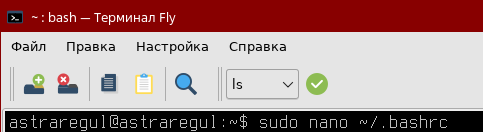
8. Выполните команду для открытия файла "~/.bachrc":
sudo nano ~/.bashrc
|
9. Добавьте в конце файла следующие две строки:
export ODBCSYSINI="/etc"
export LD_LIBRARY_PATH="/usr/lib/x86_64-linux-gnu/odbc"
|
Для сохранения и выхода нажмите комбинацию клавиш "Ctrl+x". Для подтверждения изменений нажмите клавишу "y" и нажмите клавишу "Enter".
10. Выполните команду для открытия файла "/etc/profile":
sudo nano /etc/profile
|
11. Добавьте в конце файла следующие две строки:
export ODBCSYSINI="/etc"
export LD_LIBRARY_PATH="/usr/lib/x86_64-linux-gnu/odbc"
|
Для сохранения и выхода нажмите комбинацию клавиш "Ctrl+X". Для подтверждения изменений нажмите клавишу "y" и нажмите клавишу "Enter".
Для применения переменных окружение перезагрузите компьютер.
|