3.8.1.18. Настройка многомониторной системы
Для настройки многомониторной системы можно воспользоваться графическим инструментом "fly-admin-screen", который может быть запущен:
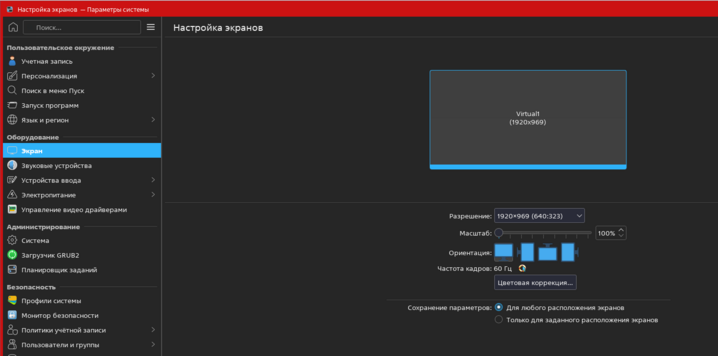
Из графического меню ("Пуск" - "Параметры системы" - "Экран");
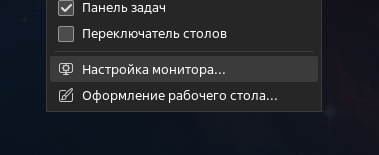
Нажатием правой кнопкой мыши на рабочий стол;
Из командной строки командой:
Этот инструмент позволяет выбрать взаимное расположение мониторов, назначить главный монитор, определить параметры изображения.
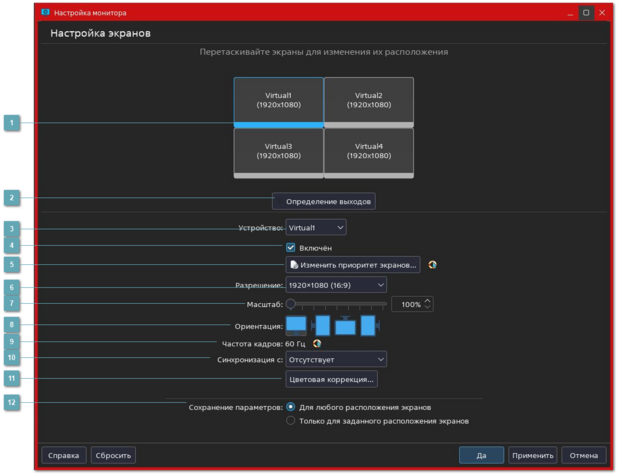
 Область отображения расположения экрановЭкраны отображаются в виде прямоугольников. В каждом прямоугольнике содержится информация: название экрана и его текущее разрешение, интерфейс подключения и разрешении монитора.
Расположение прямоугольников определяет взаимное расположение рабочих столов. Для перемещения экрана следует нажать и удерживать левую кнопку мыши на соответствующем прямоугольнике, затем переместить прямоугольник в нужное положение. Если расположить один экран поверх другого, они будут выводить одно и тоже изображение.
| | При расположении одного экрана рядом с другим, рабочий стол будет расширен в соответствии с расположением экранов. При этом, если между экранами есть пустое пространство, указатель мыши будет временно пропадать при перемещении с одного экрана на другой. Рекомендуется располагать экраны вплотную.
|
|
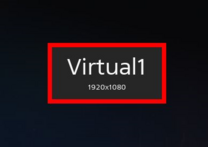
 Кнопка "Определение выходов"При нажатии на кнопку в центре каждого подключенного монитора отобразится его название, а также используемый интерфейс подключения и разрешение экрана.
|
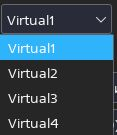
 Выбор устройстваВыбор монитора для его дальнейшей настройки.
| | Для просмотра свойств экрана следует выбрать его нажатием левой кнопки мыши либо в данном выпадающем списке. Выбранный экран выделяется синей рамкой в области отображения расположения экранов.
|
|
 Чекбокс "Включен"Чекбокс для включения/отключения выбранного монитора.
|
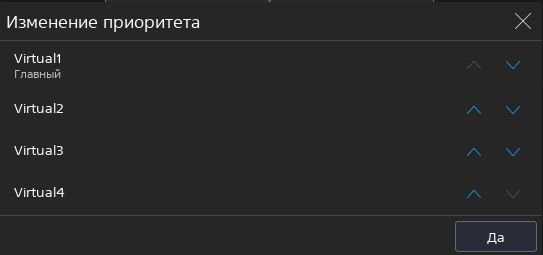
 Кнопка "Изменить приоритет экранов"Этот параметр определяет, на какой экран будет вводиться главный рабочий стол и панель. При нажатии кнопки открывается окно "Изменение приоритета".
|
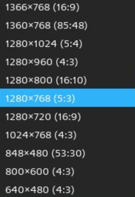
 Выбор разрешение экранаОпределение параметров разрешения для выбранного монитора.
|
 Настройка масштабаНастройка масштаба выбранного монитора.
| | Данный параметр необходимо устанавливать в значение 100% для корректного отображения шрифтов.
|
|
 Выбор ориентации экранаВыбор угла поворота экрана выбранного монитора:
не поворачивать;
повернуть на 90° по часовой стрелке;
повернуть на 180°;
повернуть на 90° против часовой стрелки.
|
 Настройка частоты кадровНастройка частоты кадров для выбранного монитора.
|
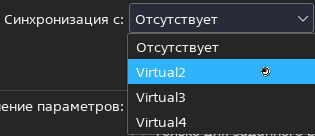
 Настройка синхронизации мониторовДля синхронизации выбранного монитора с другим (оба монитора будут отображать один и тот же экран) следует из выпадающего списка "Синхронизация с" выбрать нужный монитор. Чтобы не синхронизировать мониторы, следует выбрать "Отсутствует".
|
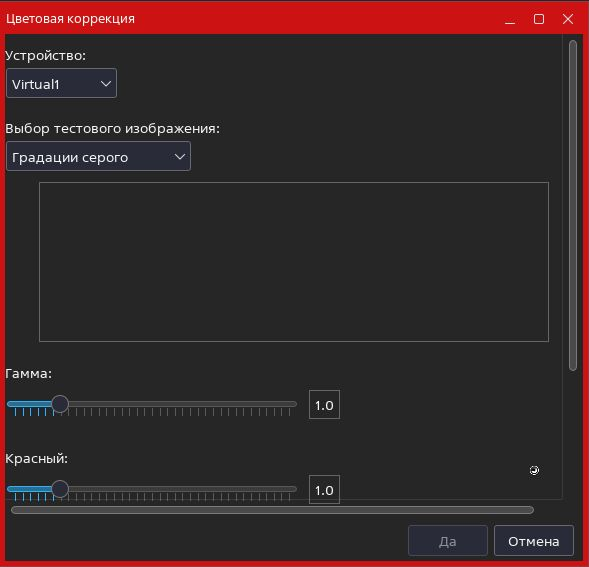
 Кнопка "Цветовая коррекция"Кнопка открывает окно "Цветовая коррекция" для настройки цветового баланса мониторов в системе. Из выпадающего списка Выбор тестового изображения следует выбрать цветовую схему тестового изображения (градации серого, RGB, CMY и другие).
Яркость цветов экрана устанавливается с помощью соответствующих ползунков:
Гамма — яркость всех цветов вместе.
Красный — яркость красного цвета.
Зеленый — яркость зеленого цвета.
Синий — яркость синего цвета.
|
 Выбор способа сохранения параметровС помощью переключателя "Сохранение параметров" можно указать сохранение:
для любого расположения экранов — сохранить заданные параметры независимо от расположения экранов;
только для заданного расположения экранов — сохранить заданные параметры только для текущего расположения экранов;
|