4.3.1.1.4.2.1. Панель инструментов
 Сохранить измененияПосле редактирования прав настроек Astra.HMI.SecurityConfigurator нажмите кнопку "Сохранить изменения".
| | Если вы не выполните сохранение изменений, по завершении редактирования настроек Astra.HMI.SecurityConfigurator предложит сохранить изменения.
|
|
 Сохранить резервную копию конфигурацииДля сохранения текущей конфигурации подсистемы безопасности можно создать ее резервную копию. При необходимости сохраненную конфигурацию можно восстановить из резервной копии.
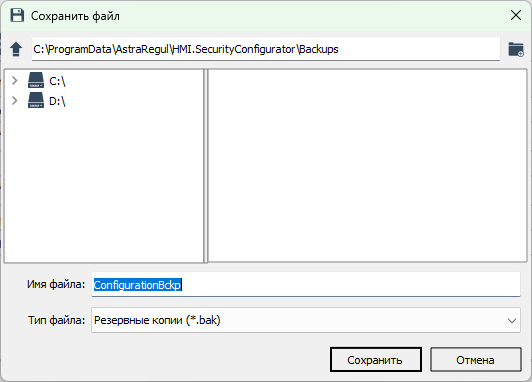
Чтобы создать резервную копию текущей конфигурации, нажмите кнопку "Сохранить резервную копию конфигурации". Откроется диалоговое окно, где будет предложено ввести полный путь к папке для хранения резервной копии и имя резервной копии. Укажите оба параметра и нажмите Сохранить.
Чтобы перейти к папке на уровень выше, нажмите  . .
Чтобы создать в указанном расположении новую папку, нажмите  . .
| | Для создания резервной копии нужно обладать правами на чтение, создание и изменение файлов в указанной папке.
|
| | Путь к папке для хранения резервных копий конфигурации указывается в свойстве BackupsPath. Если значение не указано, то по умолчанию используется путь к папке Backups, создающейся в папке проекта при первом сохранении резервной копии. Подробнее свойство описано в Справочнике API.
|
|
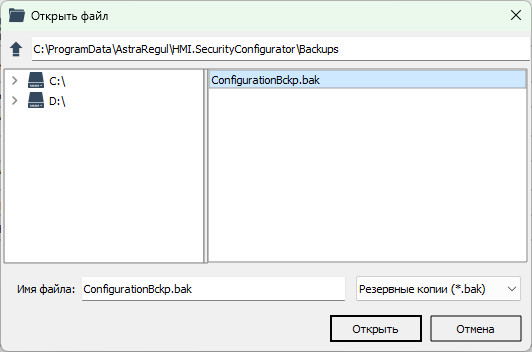
 Восстановить конфигурацию из резервной копииЧтобы восстановить конфигурацию из резервной копии, нажмите кнопку "Восстановить конфигурацию из резервной копии". Откроется диалоговое окно, где будет предложено ввести полный путь к файлу резервной копии и полное имя резервной копии. Укажите оба параметра и нажмите Открыть.
| | Для создания резервной копии нужно обладать правами на чтение, создание и изменение файлов в указанной папке.
|
Удаленная учетная запись вновь появится в списке учетных записей, а удаленное приложение – в списке приложений.
|
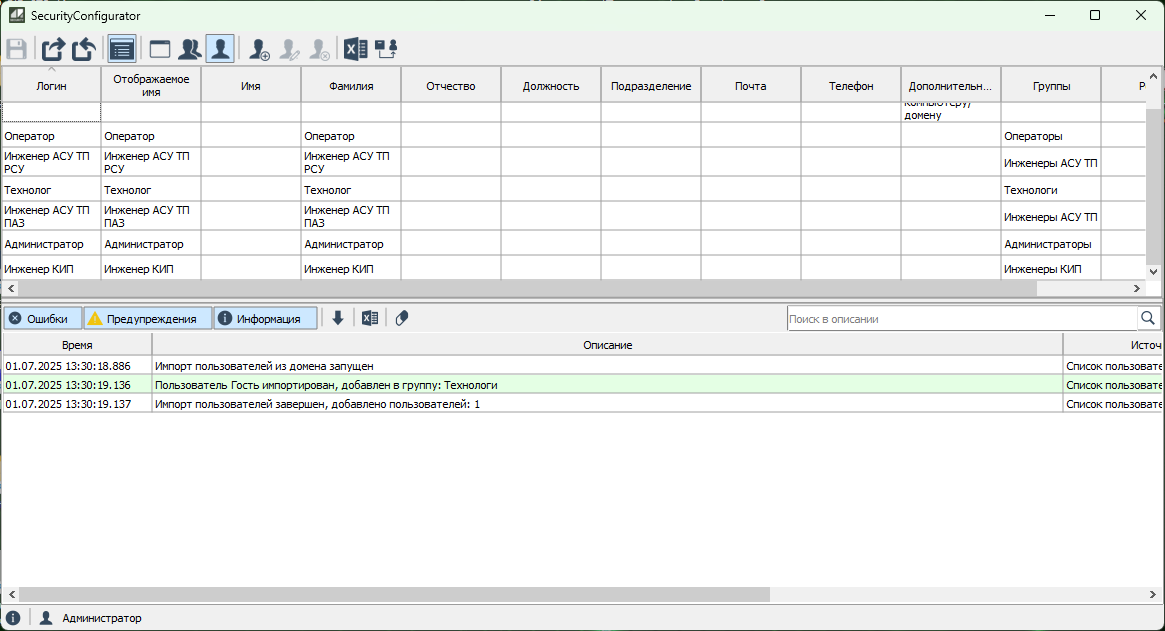
 Показать/скрыть журналДля открытия журнала нажмите кнопку "Показать журнал". Откроется журнал, в котором отображается процесс импорта доменных пользователей.
|
 Показать список приложенийОтображение списка созданных приложений.
|
 Показать группы пользователейОтображение списка созданных групп пользователей.
|
 Показать список пользователейСоздание и редактирование списка учетных записей ведется в окне редактирования учетных записей. Чтобы открыть окно, нажмите кнопку "Показать список пользователей на панели инструментов". Появится список всех учетных записей, существующих в подсистеме безопасности Astra.Security.
|
 Добавить учетную запись пользователяДобавление учетной записи пользователя.
|
 Редактировать учетную запись пользователяЧтобы внести изменения в учетную запись пользователя, выберите пользователя из списка и нажмите кнопку "Редактировать учетную запись пользователя" на панели инструментов или дважды кликните по строке учетной записи в списке.
|
 Удалить учетную запись пользователяЧтобы удалить учетную запись пользователя, выберите пользователя из списка и нажмите кнопку "Удалить учетную запись пользователя" на панели инструментов.
| | Удаление учетной записи текущего активного пользователя невозможна.
|
|
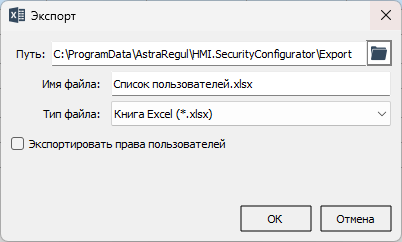
 Экспортировать в файлЧтобы экспортировать список пользователей или список прав, нажмите кнопку "Экспортировать в файл" на панели инструментов. Откроется окно с настройками параметров экспорта. Укажите путь, задайте название файла и выберите формат данных, затем нажмите кнопку "Сохранить".
| | Установите флаг "Экспортировать права пользователя" для экспорта прав каждого пользователя в отдельный файл.
|
| | Экспорт списка пользователей выполняется в файл формата *.csv или *.xlsx.
Экспорт списка прав выполняется в аналогичный со списком пользователей тип файла.
|
|
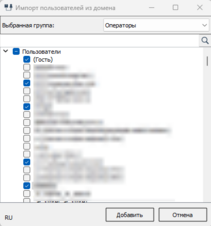
 Импорт пользователей из доменаЧтобы импортировать пользователя из домена, нажмите кнопку "Импорт пользователей из домена". Откроется окно импорта пользователей.
| | Необходимо, чтобы АРМ находился в домене.
|
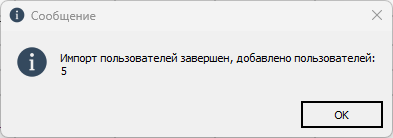
Выберите группу, в которую будут добавлены пользователи и дождитесь выгрузки списка пользователей из домена. Выберите необходимых пользователей для добавления и нажмите кнопку "Добавить". Дождитесь окончания импорта.
| | Для более быстрого выбора пользователей используйте строку поиска.
|
|
|