4.3.1.1.5.2.1. Панель инструментов
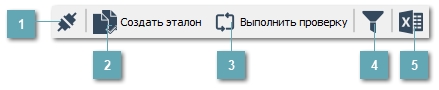

 Создать эталонСоздание эталонного файла на основе текущего состояния файла.
Под эталоном понимается срез текущего состояния (контрольных сумм) по каждому файлу, с которым будет сравниваться состояние файлов при следующей проверке.
Чтобы создать эталон, необходимо привести файлы в нужное состояние, а затем создать эталон на основе текущего состояния файлов.
Чтобы создать эталон на основе текущего файла, нажмите кнопку "Создать эталон" на панели инструментов.

|
 Выполнить проверкуВыполнение проверки целостности файлов.
При проверке целостности проверяется соответствие контрольных сумм файлов и эталонных контрольных сумм. Список контролируемых файлов формируется заранее в конфигурационном файле службы Astra.Security.Agent.
Проверка может выполняться автоматически с заданным периодом, если это указано при настройке службы Astra.Security.Agent.
Чтобы вручную запустить проверку целостности на подключенном узле, нажмите кнопку "Выполнить проверку" на панели инструментов.
 В результате проверки по каждому файлу вы можете отследить был ли изменен файл, и когда он был изменен.
 |


 Экспорт в файлЧтобы экспортировать список контролируемых файлов в файл формата *.csv и *.xlsx нажмите на панели инструментов кнопку "Экспорт в файл". Откроется окно с настройками параметров экспорта. Укажите путь, задайте название файла и выберите формат данных, затем нажмите кнопку "Сохранить".

|