4.4.1.2.4.2. Создание прикладной программы ПЛК REGUL R500
Рассмотрим процесс разработки прикладного программного обеспечения на примере аналогового датчика.
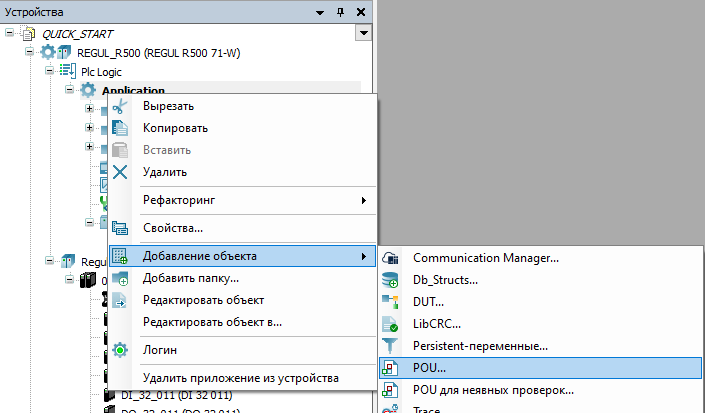
1. Чтобы создать новую программу (POU) выберите в контекстном меню приложения "Application" пункт "Добавление объекта" → "POU...".
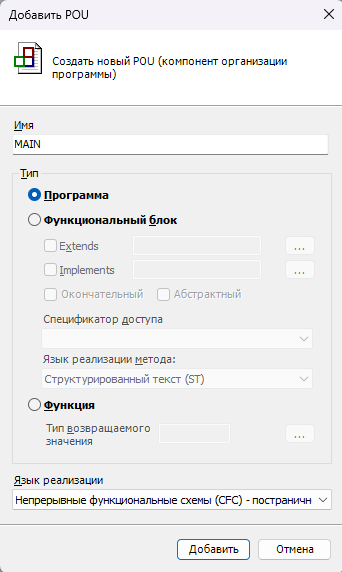
2. Задайте название программы "MAIN", укажите тип "Программа" и язык реализации "CFC постраничный". Нажмите кнопку "Добавить".
Откроется редактор программы "MAIN":
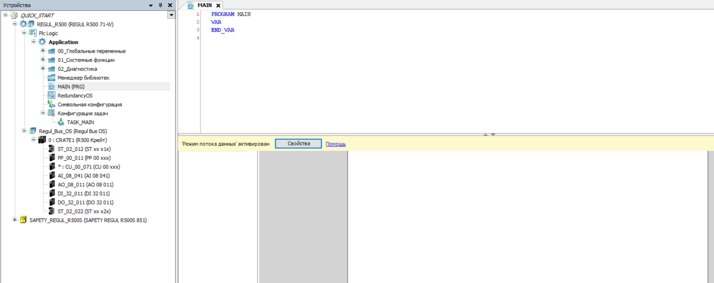
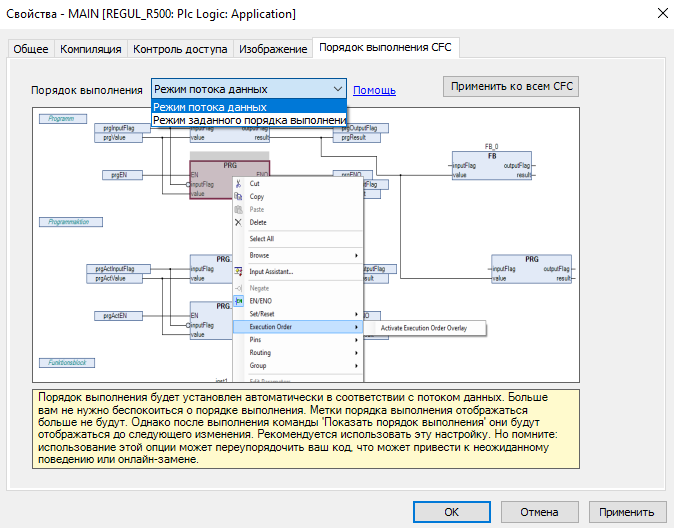
3. Кликните на кнопку "Свойства" и выберите пункт "Режим потока данных" из выпадающего списка, затем нажмите кнопку "Применить".
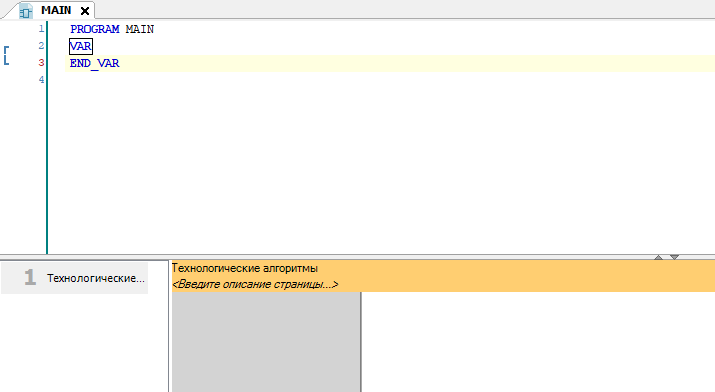
4. В редакторе программы "MAIN" задайте имя страницы – "Технологические алгоритмы".
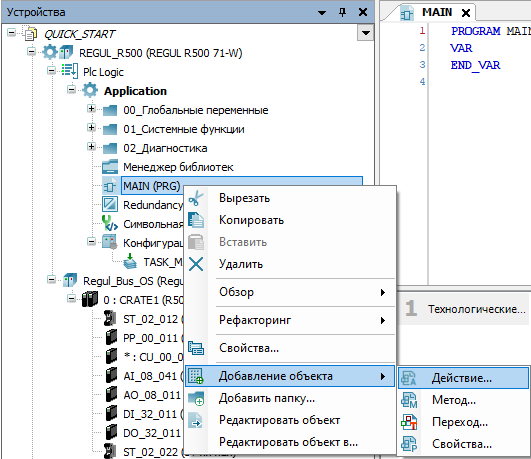
5. Нажмите правой кнопкой мыши по программе "MAIN" и в контекстном меню выберите "Добавление объекта" → "Действие...".
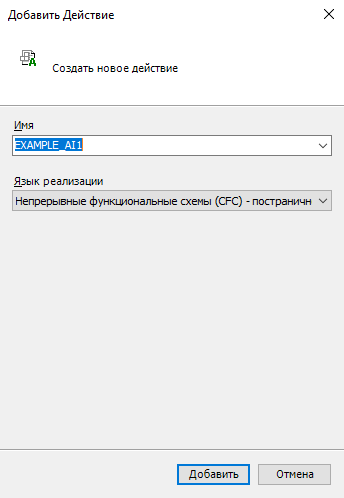
6. Задайте добавляемому действию имя "EXAMPLE_AI1" и укажите язык реализации "CFC постраничный".
7. Откроется редактор действия "EXAMPLE_AI1". Задайте имя страницы "Аналоговый датчик".
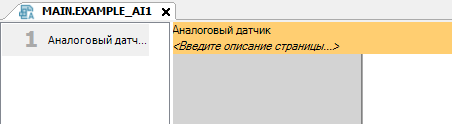
8. Добавьте на рабочую область страницы объект "Элемент" из панели инструментов.
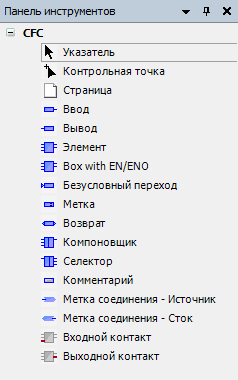
Чтобы добавить объект, перетащите его из панели инструментов в рабочую область.
|
9. Задайте тип элемента "PsTechEE.AI1" в области "???".
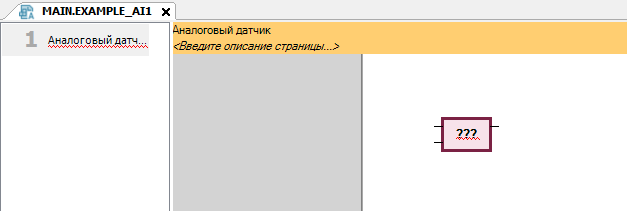
10. Задайте имя экземпляру функционального блока "FB_AI1" и нажмите клавишу "Enter".
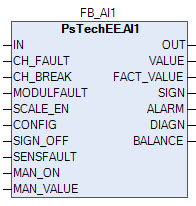
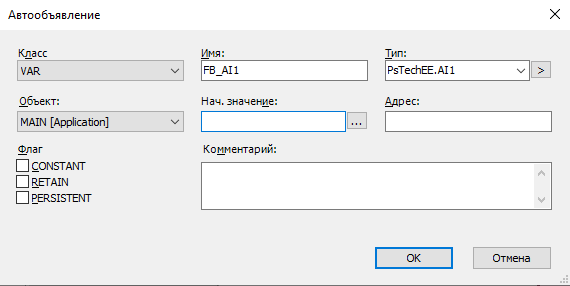
11. В окне "Автообъявление" укажите имя "FB_AI1" и нажмите кнопку "ОК".
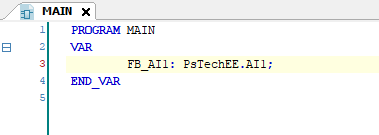
В области определения локальных переменных программы "MAIN" появилось объявление экземпляра функционального блока "FB_AI1".
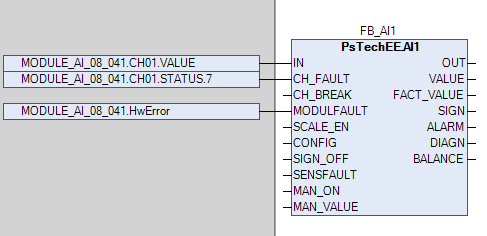
12. Привяжите переменные с аналогового модуля ко входам экземпляра функционального блока "PsTechEE.AI1" с помощью элемента "Ввод" из панели инструментов.
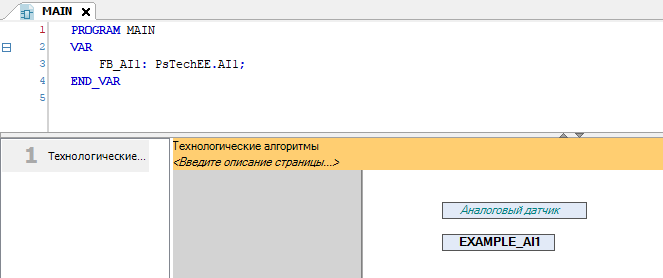
13. Чтобы действие "EXAMPLE_AI1" вызывалось программой "MAIN" необходимо на странице "Технологические алгоритмы" добавить объект "Элемент" из панели инструментов и задать ему имя действия, которое необходимо вызвать – "EXAMPLE_AI1". Добавьте объект "Комментарий" из панели инструментов и задайте комментарий "Аналоговый датчик".
14. Чтобы прикладная программа "MAIN" исполнялась в контроллере, необходимо добавить ее вызов в задаче.
Перейдите двойным щелчком мыши в конфигурацию задачи TASK_MAIN.
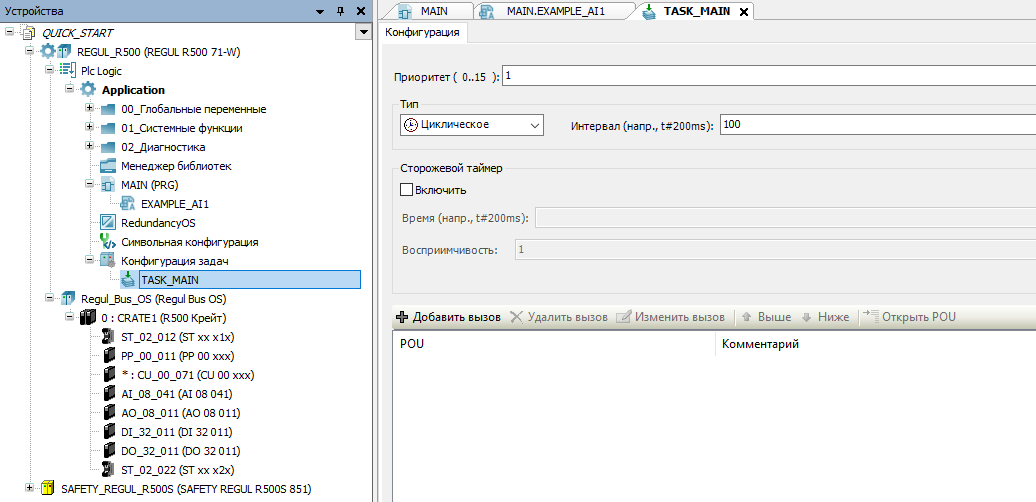
15. Нажмите кнопку "Добавить вызов" и в ассистенте ввода выберите программу "MAIN", нажмите кнопку "ОК".
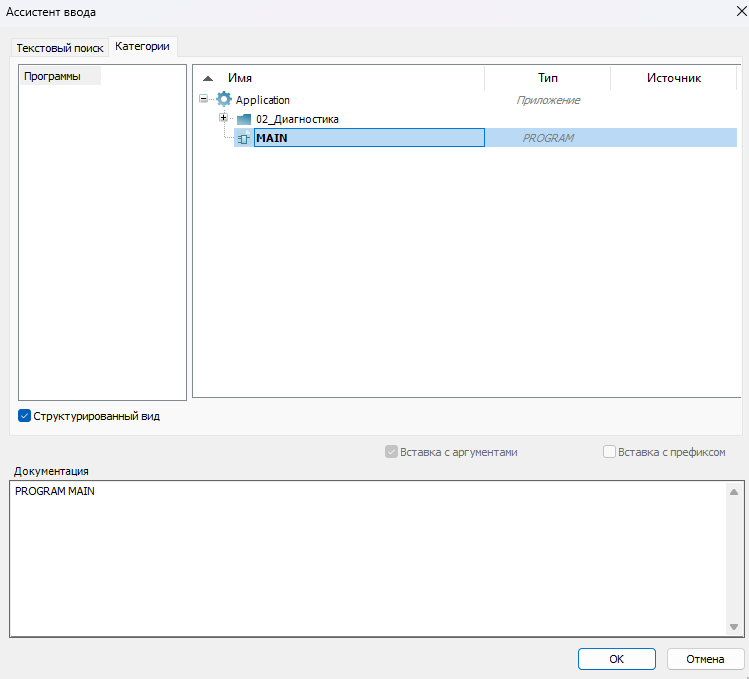
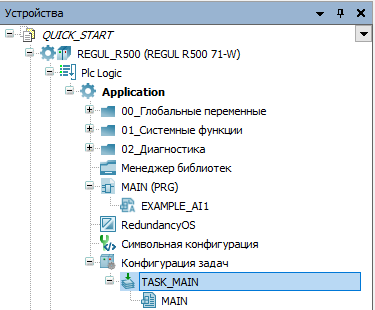
При добавлении прикладной программы "MAIN" в задачу, она отобразится в дереве устройств.