
3.6.4.2. Установка компонентов ПК AstraRegul
Для установки ПК AstraRegul следует выполнить вход в систему с правами администратора ОС.
|
Установка
Для установки ПК AstraRegul выполните следующие действия:
1. Скачайте инсталлятор с официального сайта компании https://reglab.ru/programm/group/pk_astraregul/. Запустите инсталлятор от имени администратора.
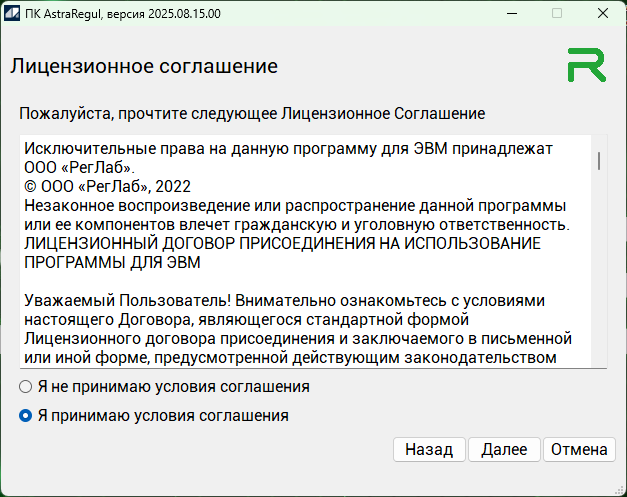
2. Внимательно ознакомьтесь с лицензионным соглашением. Установите флаг "Я принимаю условия соглашения" и нажмите кнопку "Далее".
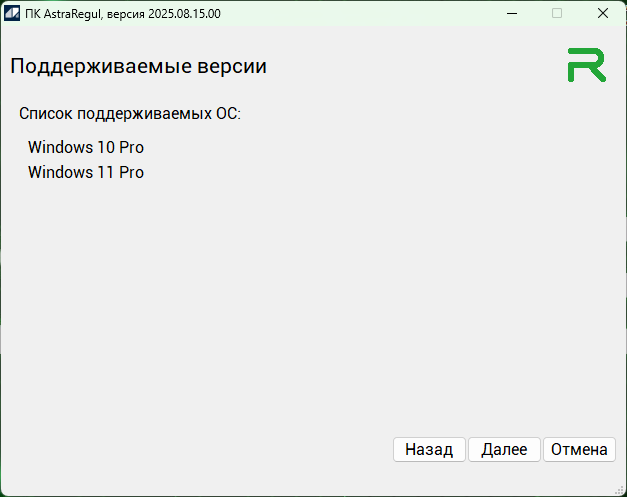
3. Проверьте, что версия ОС соответствует списку поддерживаемых версий и нажмите кнопку "Далее".
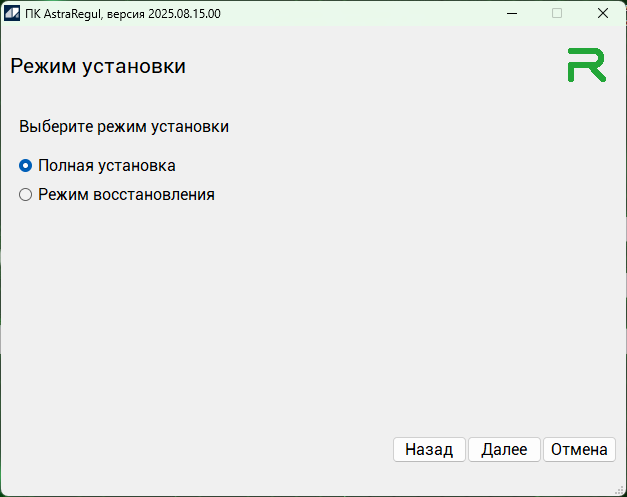
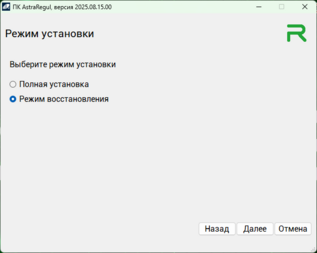
4. Выберите режим установки:
При выборе "Полная установка" произойдет полное удаление всех компонентов ПК AstraRegul и далее установка в зависимости от выбора роли. После выбора нажмите кнопку "Далее".
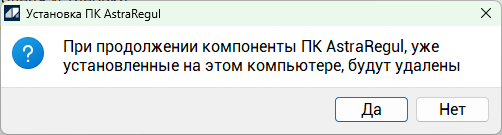
Откроется окно с предупреждением об удалении компонентов ПК AstraRegul. Для продолжения установки нажмите кнопку "Да" и дождитесь окончания процесса удаления.
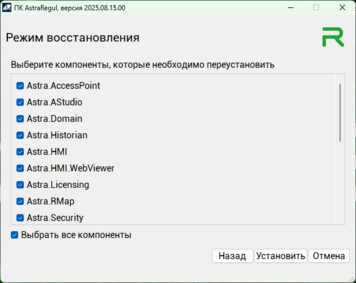
При выборе "Режим восстановления" предоставлена возможность установки компонентов ПК AstraRegul выборочно.
При этом произойдет переустановка только выбранных компонентов. Для подтверждения выбора нажмите кнопку "Установить" и дождитесь окончания установки компонентов.
5. После выбора режима "Полная установка" откроется окно выбора роли. Выберите из выпадающего списка необходимую роль и нажмите кнопку "Далее".
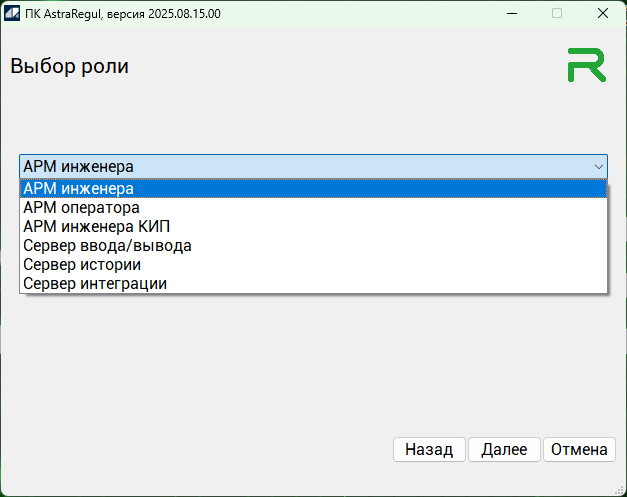
В зависимости от выбранной роли будут установлены соответствующие компоненты ПК AstraRegul:
|
Роль
|
Программные компоненты
|
|
АРМ инженера
|
Astra.AStudio
Astra.Domain
Astra.HMI
Astra.Licensing
Astra.Security
Astra.Server
Astra.Documentation
License activation wizard
Guardant Control Center
DebugDiagn
Astra.Historian (опционально)
Astra.HMI.WebViewer (опционально)
Astra.Rmap (опционально)
OpcExplorer (опционально)
Astra.Imitator (опционально)
Astra.Keyboard (опционально)
Alpha.Reports (опционально)
NTP - сервер (опционально)
|
|
АРМ оператора
|
Astra.AccessPoint
Astra.Domain
Astra.HMI
Astra.Licensing
Astra.Security
Astra.Documentation
Guardant Control Center
Astra.Keyboard (опционально)
NTP - сервер (опционально)
|
|
АРМ инженера КИП
|
Astra.Domain
Astra.HMI
Astra.Licensing
Astra.Security
Astra.Server
Astra.Documentation
Guardant Control Center
Astra.Historian (опционально)
Astra.HMI.WebViewer (опционально)
Astra.Rmap (опционально)
OpcExplorer (опционально)
Astra.Keyboard (опционально)
NTP - сервер (опционально)
REGUL HART COMMUNICATION (опционально)
|
|
Сервер ввода/вывода
|
Astra.Domain
Astra.Licensing
Astra.Server
Guardant Control Center
Astra.Historian (опционально)
Astra.HMI (опционально)
Astra.HMI.WebViewer (опционально)
Astra.Rmap (опционально)
Astra.Security (опционально)
Alpha.Reports (опционально)
NTP - сервер (опционально)
|
|
Сервер истории
|
Astra.Domain
Astra.Historian
Astra.Licensing
Guardant Control Center
Astra.Rmap (опционально)
NTP - сервер (опционально)
|
|
Сервер интеграции
|
Astra.Domain
Astra.Licensing
Astra.Server
Guardant Control Center
Astra.HMI.WebViewer (опционально)
Alpha.Reports (опционально)
NTP - сервер (опционально)
|
6. Выберите дополнительные программные компоненты установив флаг для соответствующего компонента. Если необходимо создать ярлык на рабочем столе к папке с ПК AstraRegul, установите флаг "Создать ярлык на рабочем столе". Нажмите кнопку "Далее".
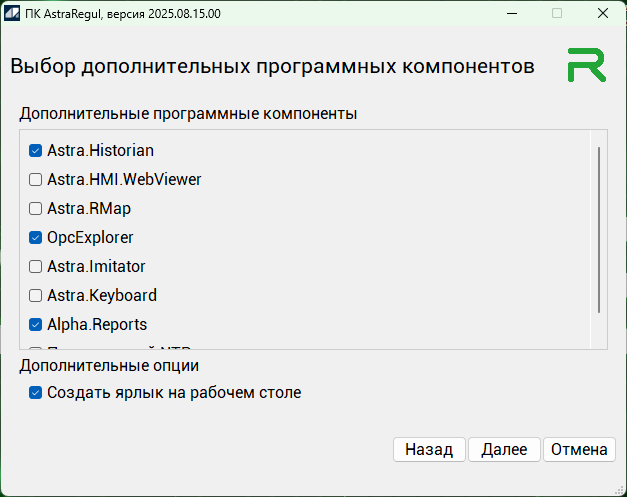
7. Проверьте, верно ли выбрана роль и какие программные компоненты будут установлены. Нажмите кнопку "Установить".
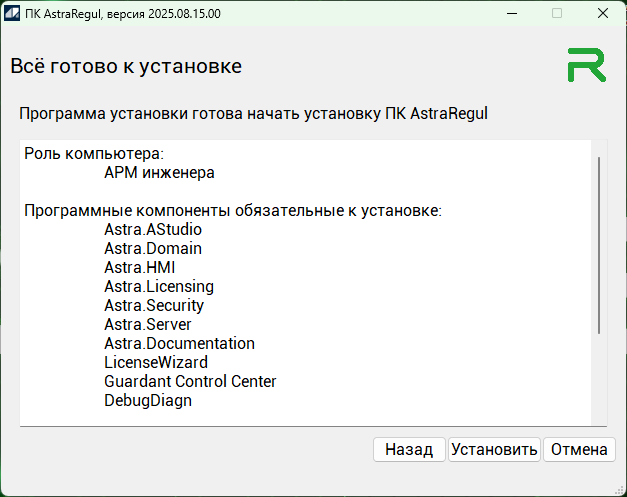
8. Начнется установка компонентов. Дождитесь окончания установки.
Если на компьютере не будет установлен Microsoft .NET Framework 3.5, то он будет автоматически установлен при запуске инсталлятора.
|

9. Установка ПК AstraRegul завершена. Нажмите кнопку "Завершить".
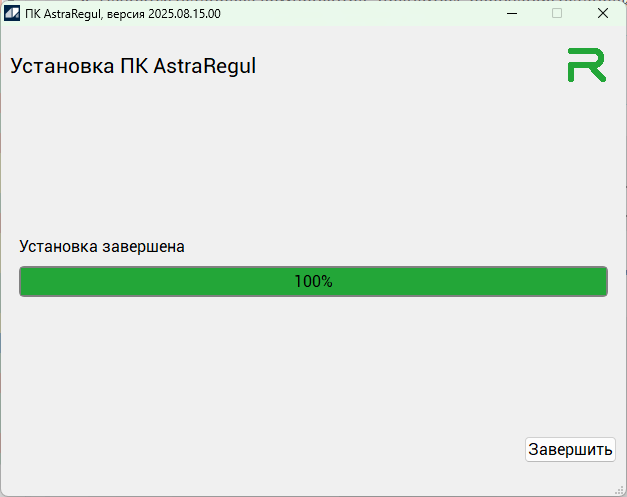
После установки в папке "C:\ProgramData\Microsoft\Windows\Start Menu\Programs\AstraRegul" создается файл "Versions.txt" с указанием версий компонентов ПК AstraRegul.
|
Каталог установки компонентов C:\Program Files\AstraRegul\
|