3.5.3. Windows
Для подключения к ВМ на базе ОС Windows по SSH протоколу необходимо сделать следующие действия:
1. В меню "Пуск" выберите "Дополнительные компоненты".
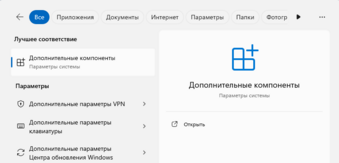
2. Нажмите кнопку "Просмотреть компоненты".

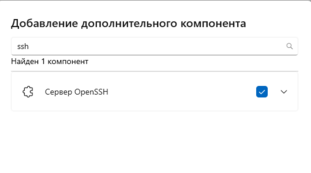
3. Введите в строке поиска "ssh". Установите флаг у компонента "Сервер OpenSSH" и установите его. Дождитесь окончания загрузки.
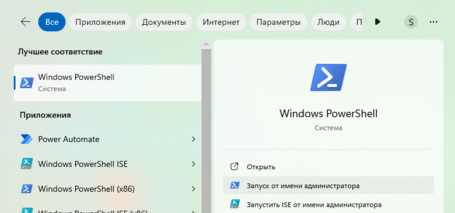
4. Откройте "Windows PowerShell" от имени администратора.
5. Проверьте, что OpenSSH сервер установлен, выполнив команду:
Get-WindowsCapability -Online | ? Name -like 'OpenSSH.Server*'
|
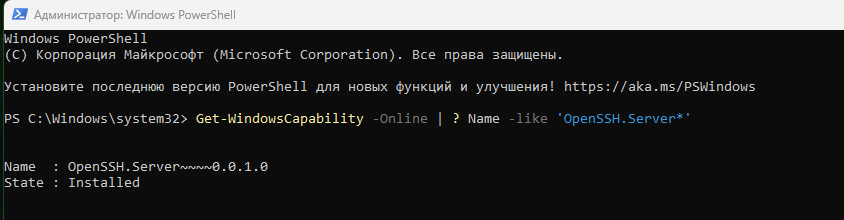
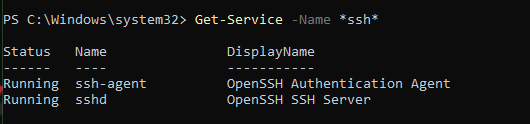
6. Проверьте статус служб ssh-agent и sshd, выполнив команду:
Get-Service -Name *ssh*
|
7. Запустите службы, выполнив команды:
Start-Service sshd
Set-Service -Name sshd -StartupType 'Automatic'
Start-Service ‘ssh-agent’
Set-Service -Name ‘ssh-agent’ -StartupType 'Automatic'
|

8. Разрешите входящие подключения на порт TCP 22 в Windows Defender Firewall, выполнив команду:
netsh advfirewall firewall add rule name="SSHD service" dir=in action=allow protocol=TCP localport=22
|
9. Откройте командную строку и в терминале выполните команду:
ipconfig
|
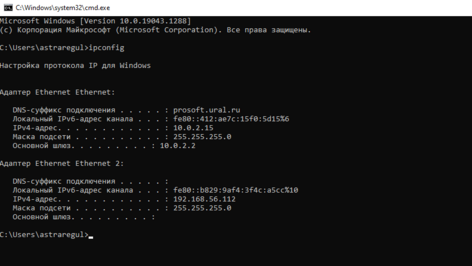
Необходимо посмотреть ip адрес сетевого адаптера (Ethernet 2).
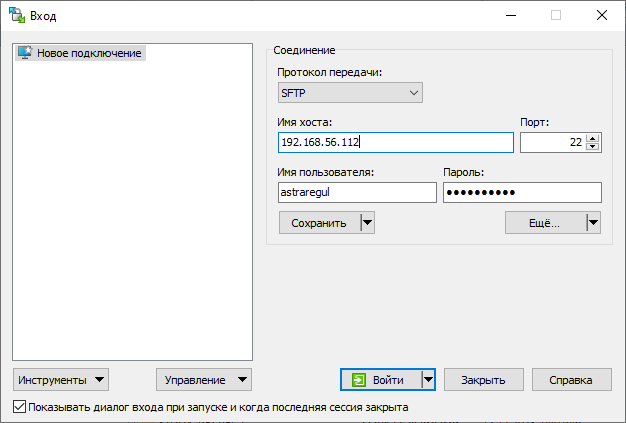
10. Для подключения к ВМ откройте "WinSCP". Откроется окно с вводом данных для подключения.
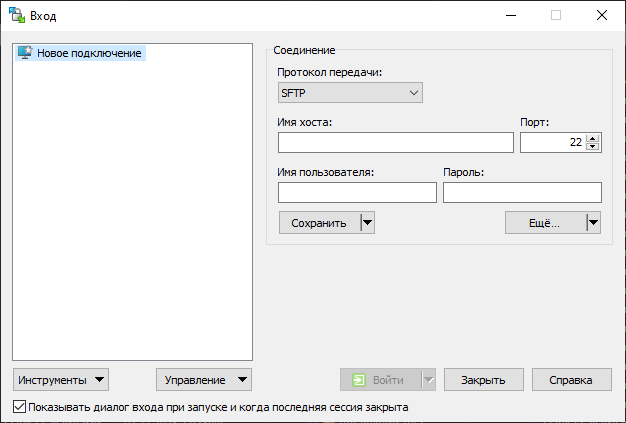
11. В поле "Имя хоста" укажите IP адрес виртуальной машины, значение в поле "Порт" оставить без изменений. В поле "Имя пользователя" введите имя пользователя. В поле "Пароль" укажите пароль пользователя. Нажмите кнопку "Войти".
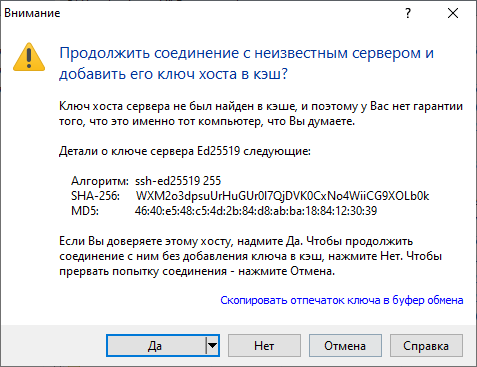
12. При первом подключении откроется окно с предупреждением о продолжении соединения с неизвестным сервером. Нажмите "Да".
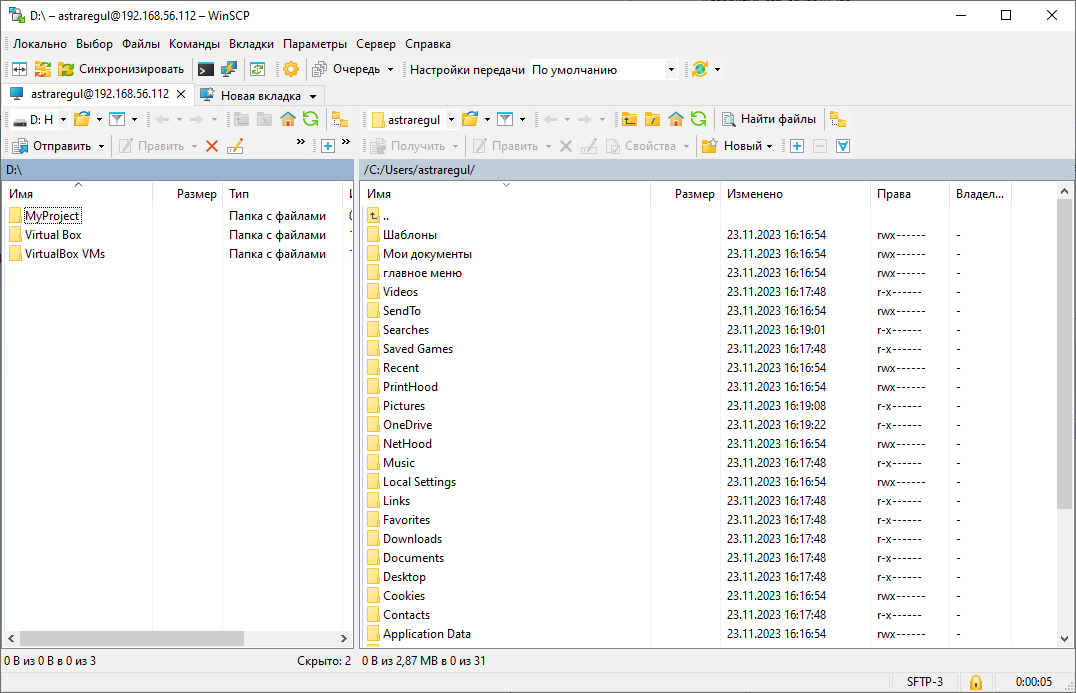
13. После подключения, в правой части окна "WinSCP" отображаются файлы и директории, находящиеся на ВМ. В левой части - файлы и директории ПК, с которого произведено подключение.