3.2.3. Windows 11 Pro
1. После запуска ПК откроется менеджер установки ОС Windows. Нажмите кнопку "Далее".
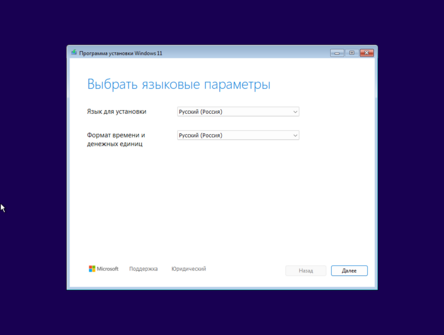
2. Оставьте поле с выбором по умолчанию и нажмите кнопку "Далее".
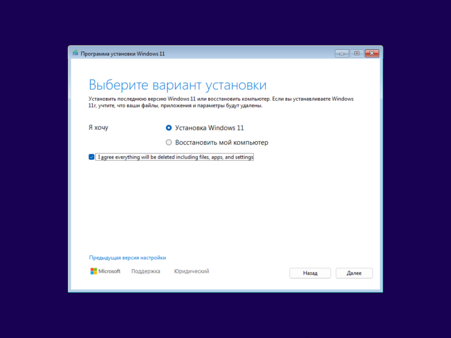
3. Выберите "Установка Windows 11", установите флаг "I agree everything will be deleted including files, apps, and settings" и нажмите кнопку "Далее".
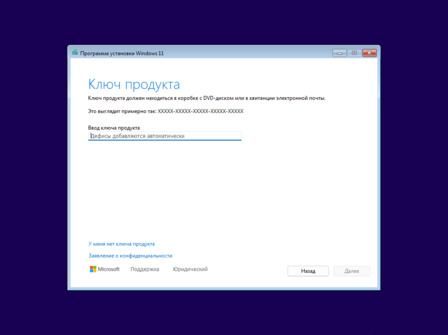
4. В окне "Активация Windows" выберите "У меня нет ключа продукта".
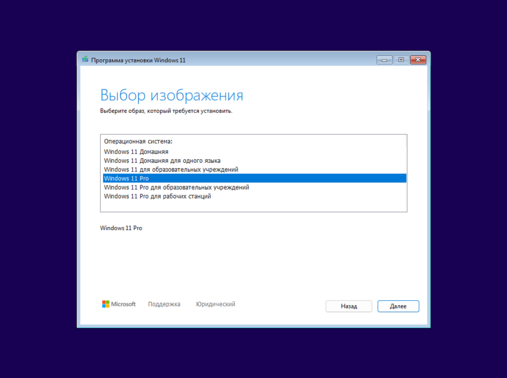
5. Выберите операционную систему "Windows 11 Pro" и нажмите кнопку "Далее".
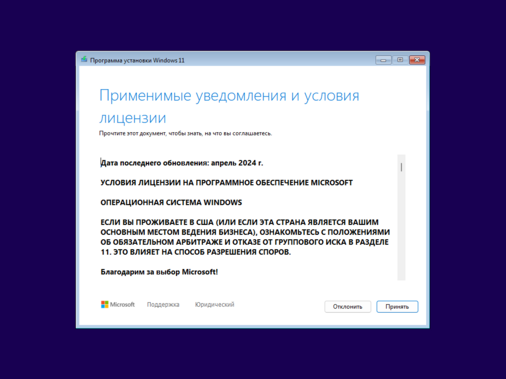
6. Прочитайте лицензионное соглашение и нажмите кнопку "Принять".
7. В окне разметки дисков, выберите необходимый диск, на который будет установлена ОС и нажмите кнопку "Create Partition".
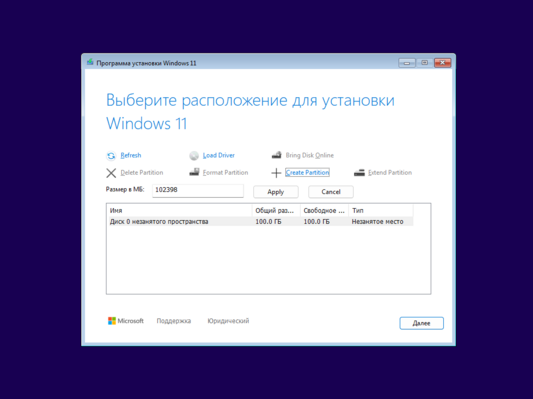
8. Выберите необходимый размер диска и нажмите кнопку "Apply".
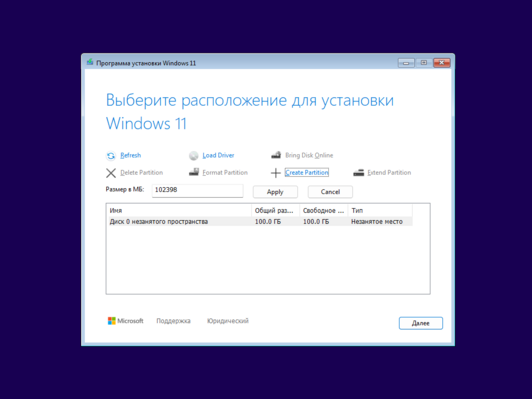
9. После создания разделов на диске нажмите кнопку "Далее".
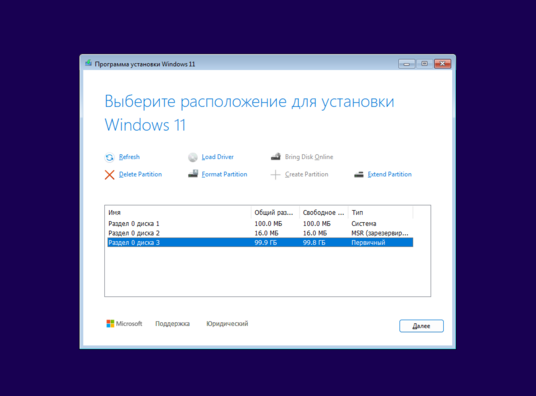
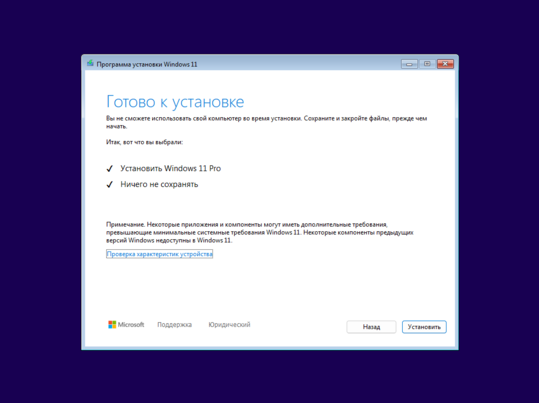
10. После разметки дисков ОС будет готова к установке. Нажмите кнопку "Установить".
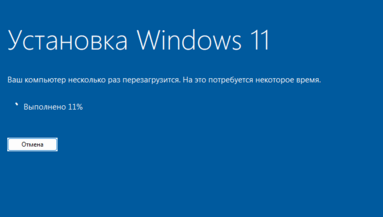
11. Начнется процесс установки ОС. Ожидайте окончания данного процесса.
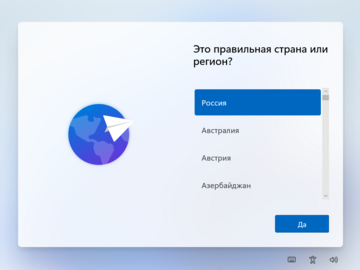
12. Выберите регион "Россия" и нажмите кнопку "Да".
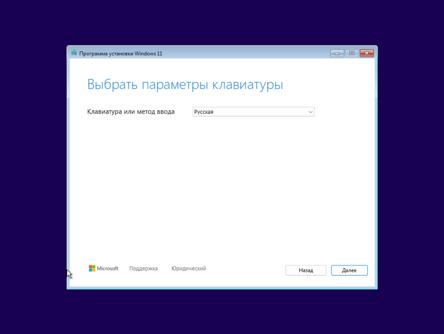
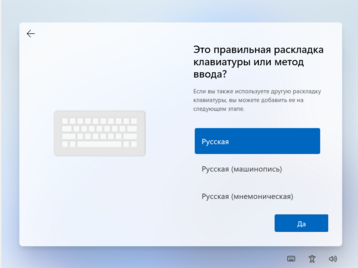
13. Выберите раскладку клавиатуры "Русская" и нажмите кнопку "Да".
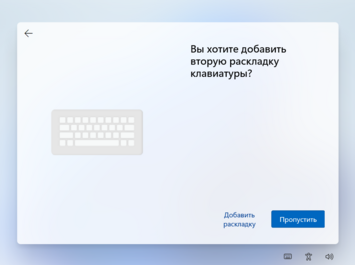
14. Нажмите кнопку "Добавить раскладку".
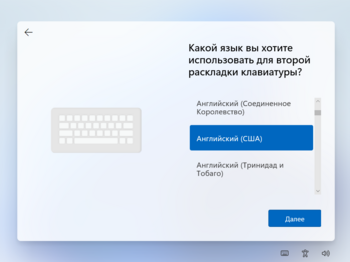
15. Выберите язык дополнительной раскладки "Английский (США)" и нажмите кнопку "Далее".
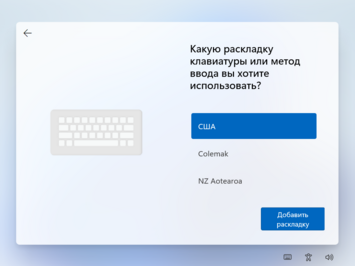
16. Выберите раскладку "США" и нажмите кнопку "Добавить раскладку".
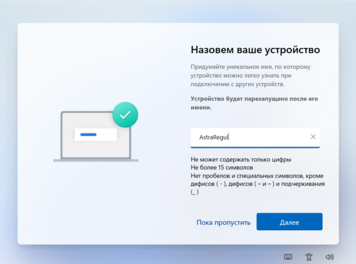
17. Укажите имя ПК и нажмите кнопку "Далее".
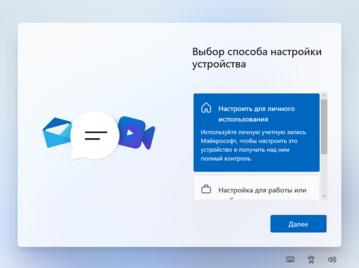
18. Выберите "Настроить для личного использования" и нажмите кнопку "Далее".
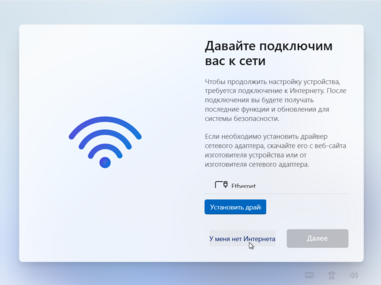
19. Откроется окно подключения к сети. Для пропуска данного шага нажмите комбинацию клавиш "Shift+F10" и в открывшейся командной строке введите команду:
oobe\bypassnro
|
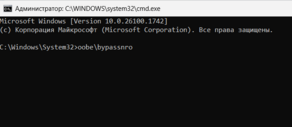
После выполнения данной команды ПК перезагрузится и необходимо будет заново указать раскладку клавиатуры (пункты 12-16).
|
20. На окне подключения к сети отобразится кнопка "У меня нет Интернета". Нажмите данную кнопку для продолжения.
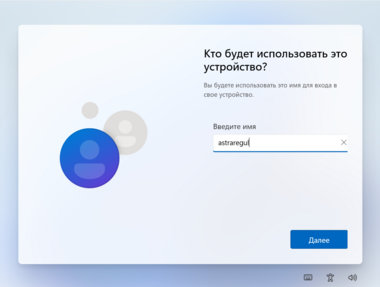
21. Введите имя учетной записи и нажмите кнопку "Далее".
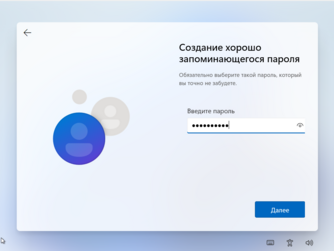
22. Введите пароль для учетной записи и нажмите кнопку "Далее".
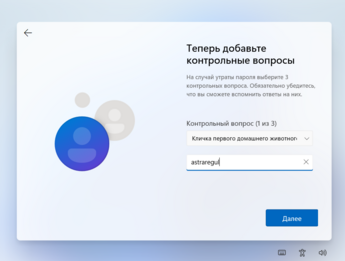
23. Далее выберите 3 контрольных вопроса для учетной записи (они необходимы для восстановления пароля). Нажмите кнопку "Далее".
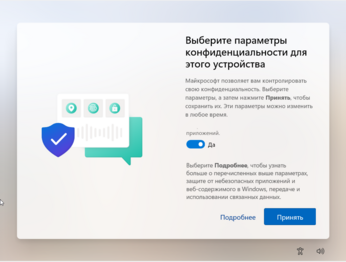
24. Выберите необходимые параметры конфиденциальности и нажмите кнопку "Принять".
25. Начнется процесс настройки операционной системы. Ожидайте окончания данного процесса.

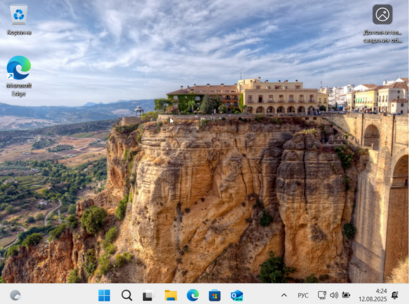
26. После завершения настройки автоматически произойдет вход под созданной учетной записью и откроется рабочий стол.