Скачайте LDAP Admin по данной ссылке. После установки выполните следующие действия:
-
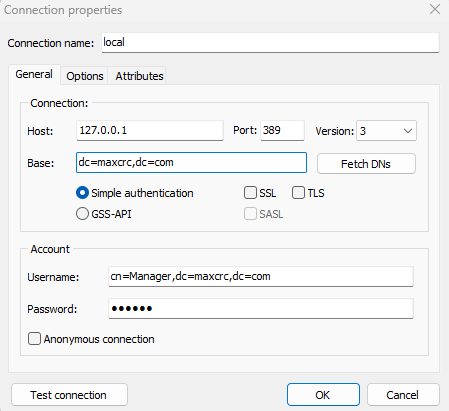
Запустите LDAP Admin и подключитесь напрямую к LDAP серверу указав пользователя и пароль администратора LDAP.
| | Учетная запись администратора LDAP сервера указана в конфигурации агента безопасности. Пароль задается во время установки и настройки LDAP сервера.
По-умолчанию на ОС Windows: "cn=Manager,dc=maxcrc,dc=com", пароль: "secret";
|
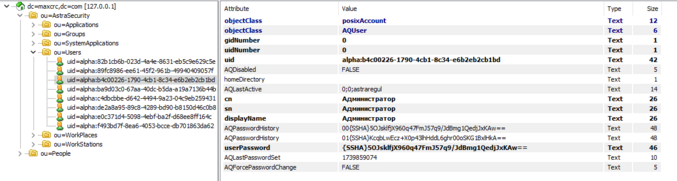
2. Выберите пользователя с правами администратора, к которому необходимо получить доступ, изменив его пароль. Раскройте каталог "ou=Users" и выберите пользователя.
| | Для определения пользователя ориентируйтесь на параметр "dislpayName".
|
3. Перед изменением пароля необходимо зашифровать новый пароль. Для этого перейдите в каталог "C:\Program Files\OpenLDAP\libs", откройте каталог в командной строке и запустите утилиту "slappasswd.exe". Укажите новый пароль и скопируйте полученную строку.
| | Зашифрованное значение нового пароля имеет вид "{SSHA}строка_символов".
|
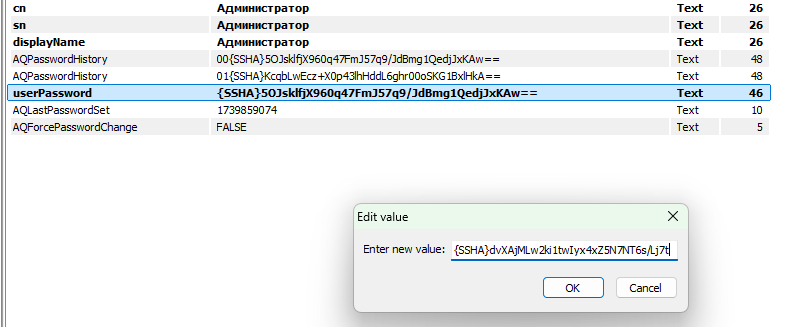
4.Скопируйте полученное значение зашифрованного пароля и измените параметр "userPassword" у пользователя в LDAP Admin:
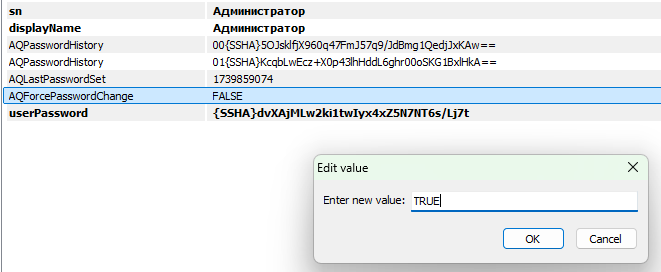
5. Чтобы после авторизации под пользователем сменить его пароль, измените параметр "AQForcePasswordChange" со значения "FALSE" на "TRUE":
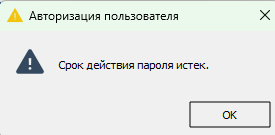
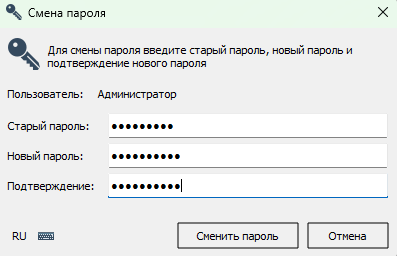
6. Авторизуйтесь под пользователем в Astra.HMI.SecurityConfigurator используя новый пароль. Если в предыдущем пункте изменили параметр "AQForcePasswordChange" на "TRUE", то откроется окно с предупреждением об устаревшем пароле. Установите новый пароль для пользователя. Если не менять параметр, то авторизация произойдет без смены пароля.
|
 Учетная запись администратора LDAP сервера указана в конфигурации агента безопасности. Пароль задается во время установки и настройки LDAP сервера.По-умолчанию на ОС Windows: "cn=Manager,dc=maxcrc,dc=com", пароль: "secret";2. Выберите пользователя с правами администратора, к которому необходимо получить доступ, изменив его пароль. Раскройте каталог "ou=Users" и выберите пользователя.
 Для определения пользователя ориентируйтесь на параметр "dislpayName".3. Перед изменением пароля необходимо зашифровать новый пароль. Для этого перейдите в каталог "C:\Program Files\OpenLDAP\libs", откройте каталог в командной строке и запустите утилиту "slappasswd.exe". Укажите новый пароль и скопируйте полученную строку.
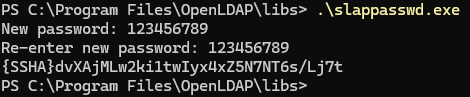 Зашифрованное значение нового пароля имеет вид "{SSHA}строка_символов".4.Скопируйте полученное значение зашифрованного пароля и измените параметр "userPassword" у пользователя в LDAP Admin:
 5. Чтобы после авторизации под пользователем сменить его пароль, измените параметр "AQForcePasswordChange" со значения "FALSE" на "TRUE":
 6. Авторизуйтесь под пользователем в Astra.HMI.SecurityConfigurator используя новый пароль. Если в предыдущем пункте изменили параметр "AQForcePasswordChange" на "TRUE", то откроется окно с предупреждением об устаревшем пароле. Установите новый пароль для пользователя. Если не менять параметр, то авторизация произойдет без смены пароля.