4.3.1.1.3.1. Настройка сетевого интерфейса
Перед развертыванием доменной инфраструктуры важно спроектировать топологию локальной сети. Рабочие станции обычно получают настройки динамически от DHCP-сервера, а на контроллерах домена и других подсистемах рекомендуется использовать статические адреса.
-
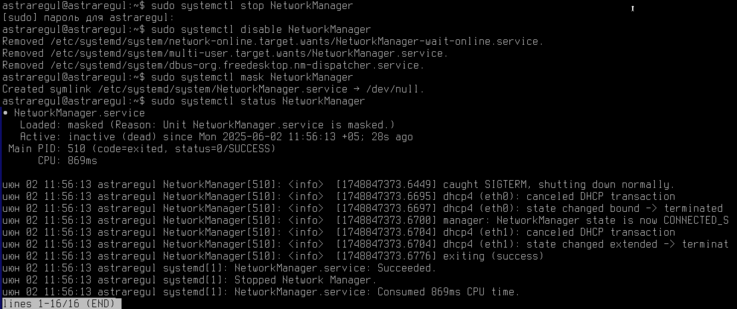
Если операционная система была установлена с графическим интерфейсом fly-wm, то в качестве менеджера сетевых подключений устанавливается служба NetworkManager. На серверах ее нужно отключить:
sudo systemctl stop NetworkManager
sudo systemctl disable NetworkManager
sudo systemctl mask NetworkManager
sudo systemctl status NetworkManager
|
После выполнения последней команды в терминале должна отобразиться информация о маскировке службы NetworkManager.
2. Отредактируйте файл конфигурации:
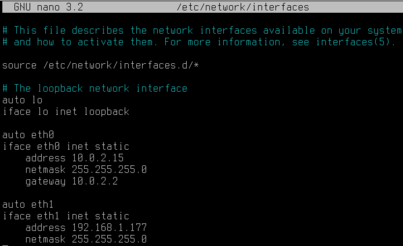
sudo nano /etc/network/interfaces
|
Пример настройки сетевого интерфейса на контроллере домена для использования статического IP-адреса:
auto eth0
iface eth0 inet static
address 10.0.2.15
netmask 255.255.255.0
gateway 10.0.2.2
auto eth1
iface eth1 inet static
address 192.168.1.177
netmask 255.255.255.0
|
где
auto eth0 — указывает, что интерфейс eth0 должен включаться автоматически при выполнении команды ifup -a. Список доступных интерфейсов можно посмотреть командой ip a, интерфейс сетевой карты обычно имеет идентификатор eth0.
iface eth0 inet static — строка, начинающаяся с директивы iface (от англ. interface), объединяет группу строк, отвечающих за настройку указанного сетевого интерфейса:
– eth0 - определяет имя интерфейса;
– inet - указывает, что следует использовать IPv4 (может принимать также значение inet6 для IPv6 соответственно);
– static - указывает, что настройки интерфейса будут заданы вручную (может принимать также значение dhcp для динамической настройки с помощью DHCP-сервера).
address, netmask, gateway — задают IP-адрес, маску и шлюз по умолчанию для интерфейса, указанного в строке iface. По желанию вы можете добавить к этим строкам отступ с левого края, чтобы показать их принадлежность к интерфейсу.
3. Для применения новых настроек, необходимо перезапустить службу Networking и очистить старое соединение командой flush утилиты ip:
sudo ip addr flush dev eth0
sudo ip addr flush dev eth1
sudo systemctl restart networking
|
4. Отредактируйте файл /etc/resolv.conf:
sudo nano /etc/resolv.conf
|
В этом файле рекомендуется указать бесплатный сервер разрешения имен от Яндекс. Допишите в содержимое файла:
nameserver 77.88.8.8
|
Сохраните изменения и выйдите.
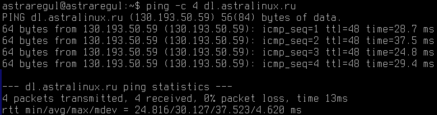
5. После установки этих настроек проверьте подключение к репозиториям Astra Linux:
ping -c 4 dl.astralinux.ru
|