
5.1.4.2.1.1.1.2. Создание пользовательского фильтра ПСО
Рассмотрим создание пользовательского фильтра ПСО.
Чтобы создать пользовательский фильтр ПСО, выполните следующие действия:
1. Откройте экранную форму главного окна в проекте.
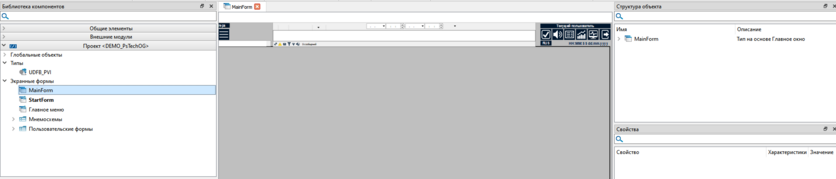
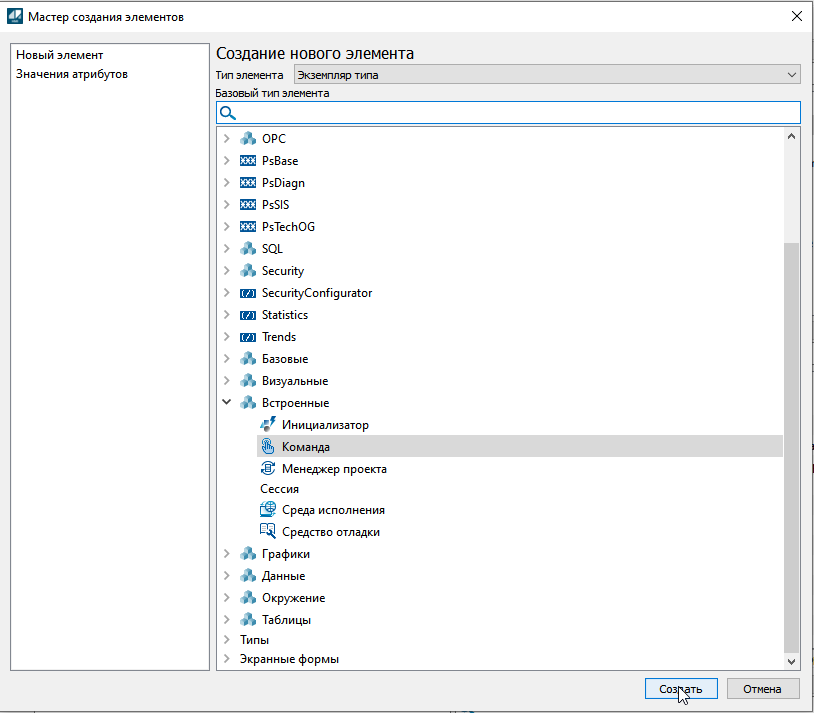
2. Создайте экземпляр типа команда в структуре объектов при помощи мастера создания элементов.
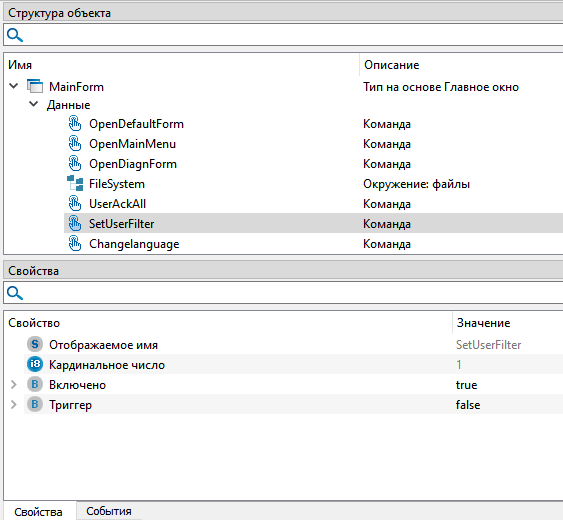
3. Задайте название для команды в соответствии с ее назначением, например, SetUserFilter.
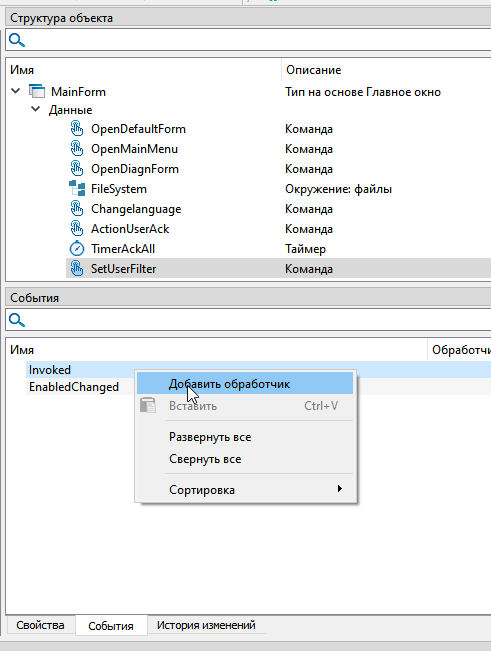
4. Перейдите на вкладку "События" и у события Invoked добавьте обработчик для созданной команды.
5. Укажите тип обработчика "Выполнить код" и нажмите кнопку "Редактировать".
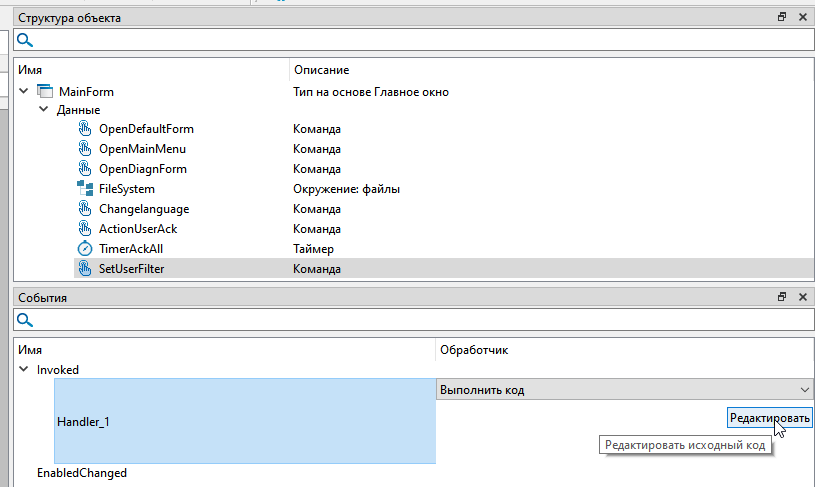
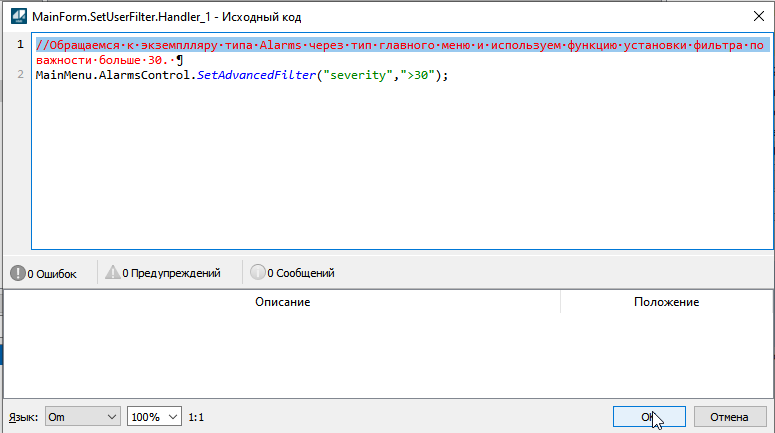
6. В редакторе исходного когда напишите следующую конструкцию:
//Обращаемся к экземплляру типа Alarms через тип главного меню и используем функцию установки фильтра по важности больше 30.
MainMenu.AlarmsControl.SetAdvancedFilter("severity",">30");
Аналогичным образом можно задавать пользовательский фильтр по подписке для экземпляра AlarmsControl. Более подробную информацию про пользовательский фильтр можно найти в документе "Разработка ППО. Руководство пользователя".
|
И нажмите кнопку "ОК".
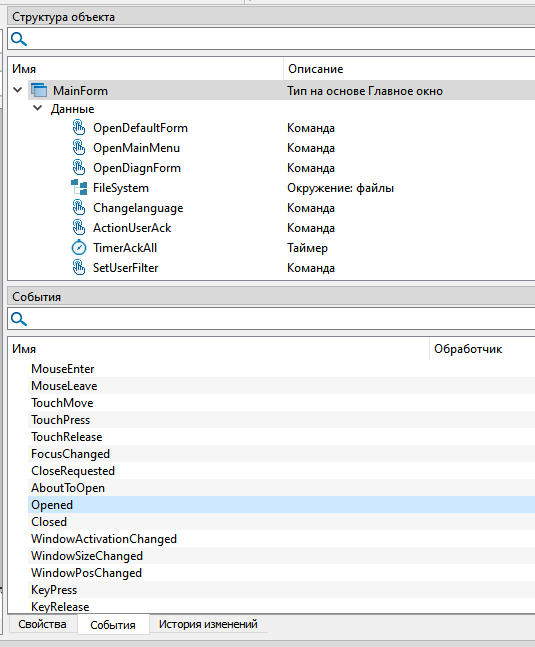
7. Выделите тип формы "Главное окно" в структуре объектов и перейдите на вкладку "События".
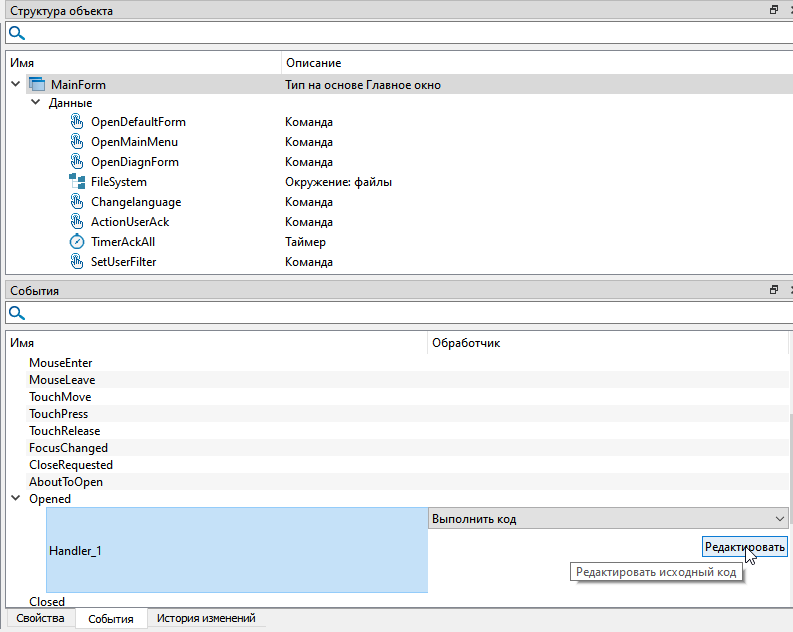
8. Для события Opened Добавьте обработчик типа "Выполнить код" и нажмите кнопку "Редактировать".
9. В редакторе исходного кода необходимо обратиться к глобальному свойству "PSO_UserFilterEn" и выставить его в значение true.
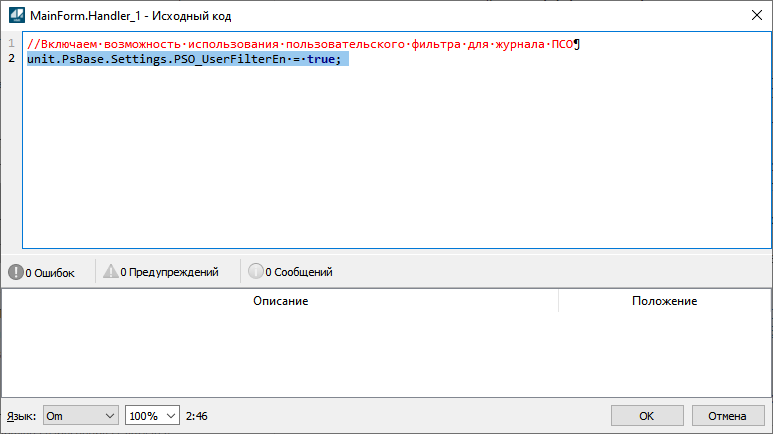
//Включаем возможность использования пользовательского фильтра для журнала ПСО
unit.PsBase.Settings.PSO_UserFilterEn = true;
|
И нажмите кнопку "ОК".
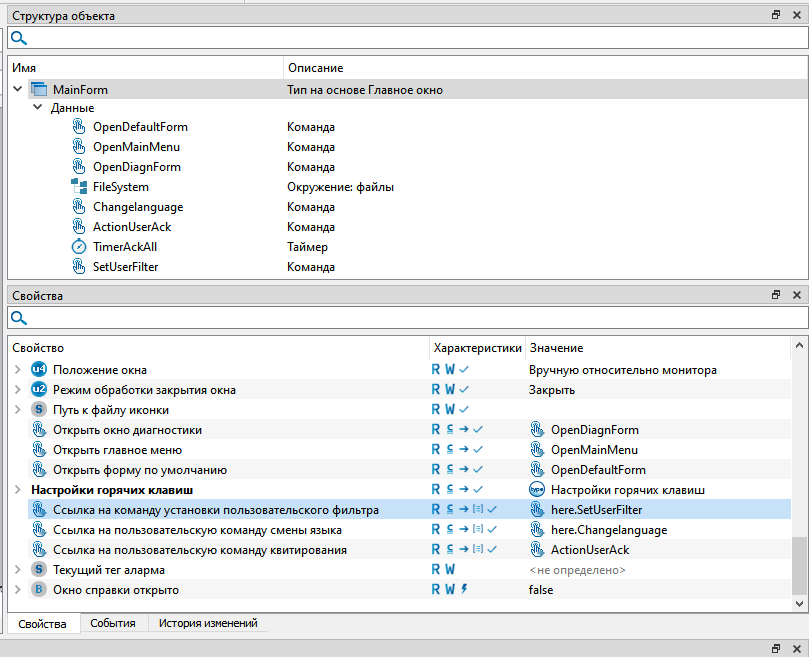
10. В свойстве "Ссылка на команду установки пользовательского фильтра" Главного окна необходимо сослаться на ранее созданную команду "SetUserFilter".
11. Запустите проект и убедитесь в том, что в оперативном журнале (ПСО) отображаются только те события, важность которых превышает 30.
