4.2.4.1. Установка
MySQL
Для установки MySQL выполните следующие действия:
-
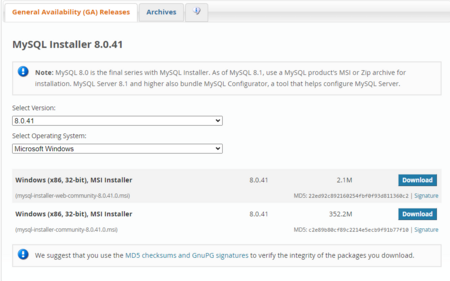
Скачайте установщик MySQL. Нажмите вторую кнопку "Download" для скачивания дистрибутива установки mysql-installer-community-8.x.xx.x.msi.
-
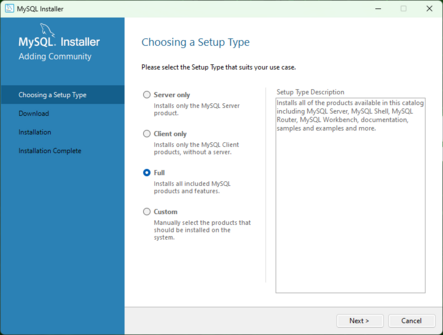
Запустите дистрибутив установки mysql-installer-community-8.x.xx.x.msi и выберите полную установку MySQL и нажмите кнопку "Next".
-
Откроется окно со списком дистрибутивов к установке. Нажмите "Execute".
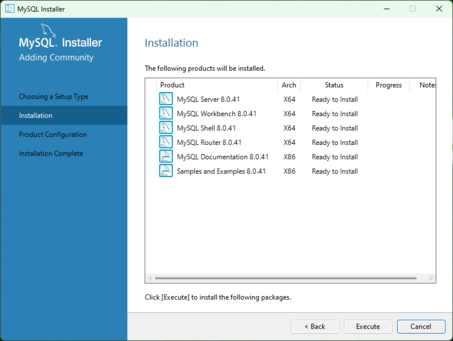 Начнется установка дистрибутивов. Дождитесь полной установки.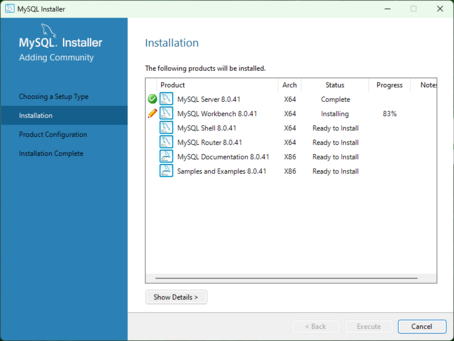
-
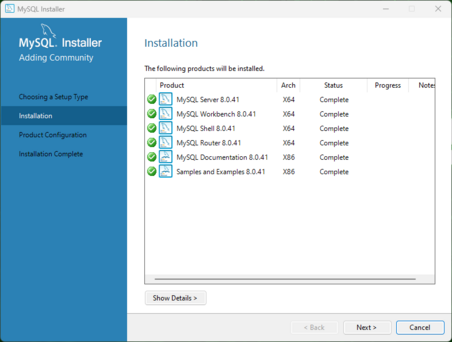
После успешной установки нажмите "Next".
-
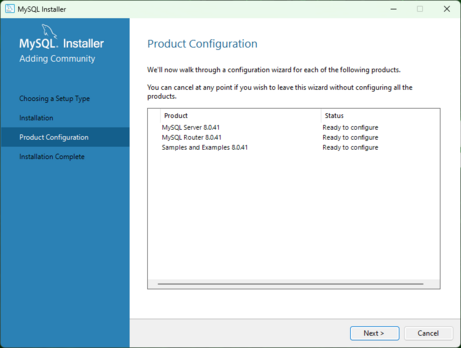
На вкладке конфигурации нажмите "Next".
-
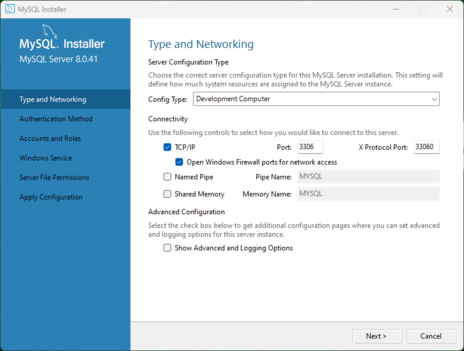
На вкладке "Type and networking" оставьте значения по умолчанию и нажмите кнопку "Next".
-
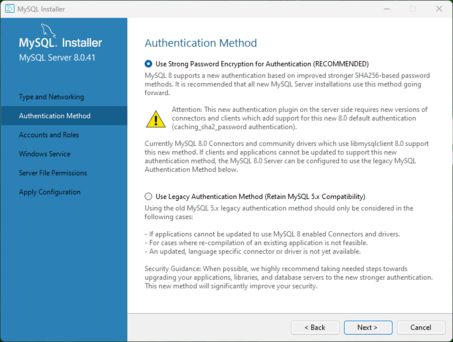
На вкладке "Authentication Method" оставьте значения по умолчанию и нажмите кнопку "Next".
-
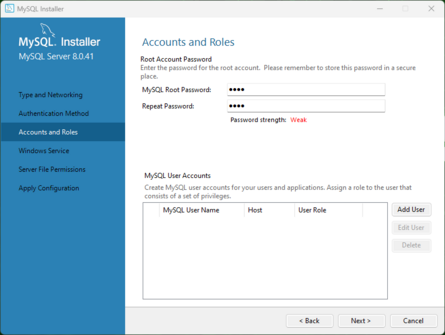
На вкладке "Accounts and Roles" введите пароль для пользователя root и нажмите кнопку "Next". Пример: 1234
-
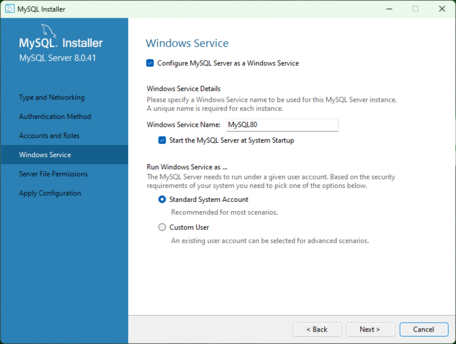
На вкладке "Windows Service" оставьте значения по умолчанию.
-
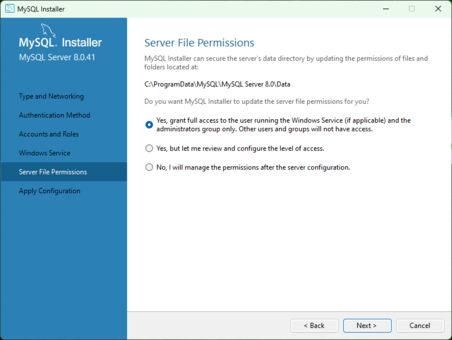
На вкладке "Server File Permissions" оставьте значения по умолчанию и нажмите кнопку "Next".
-
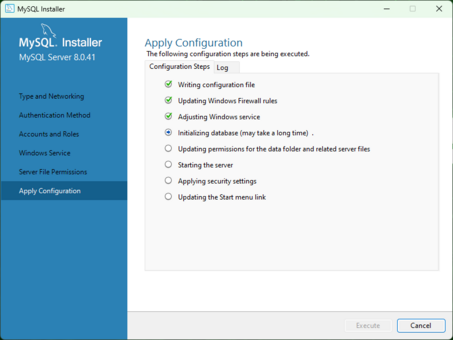
На вкладке "Apply Configuration" нажмите "Execute" и ожидайте применение конфигурации. После этого нажмите кнопку "Finish".
-
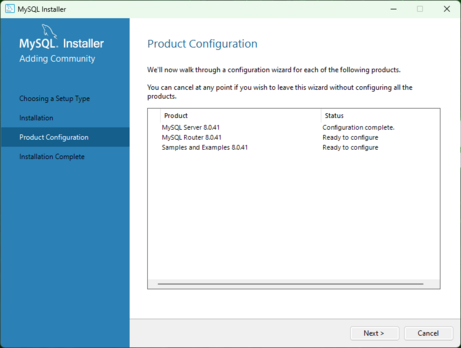
На вкладке конфигурации продукта нажмите кнопку "Next".
-
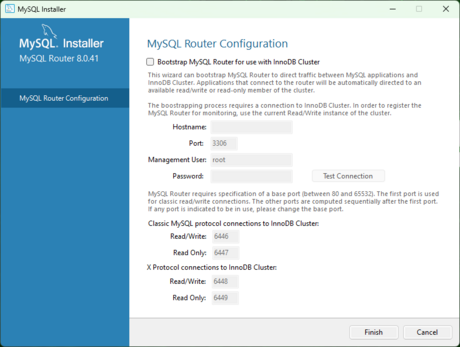
На вкладке "MySQL Router Configuration" оставьте значения по умолчанию и нажмите кнопку "Finish".
-
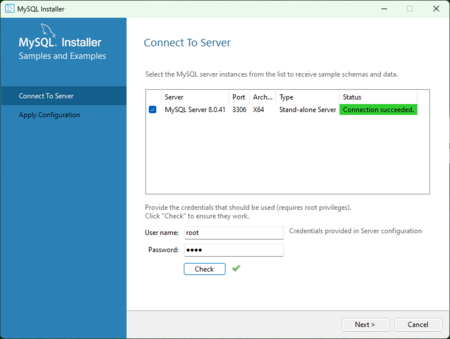
Проверьте подключение к серверу и нажмите кнопку "Next". Пароль был задан в пункте 8.
-
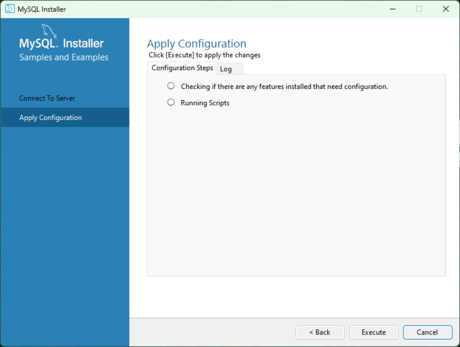
Нажмите на кнопку "Execute".
-
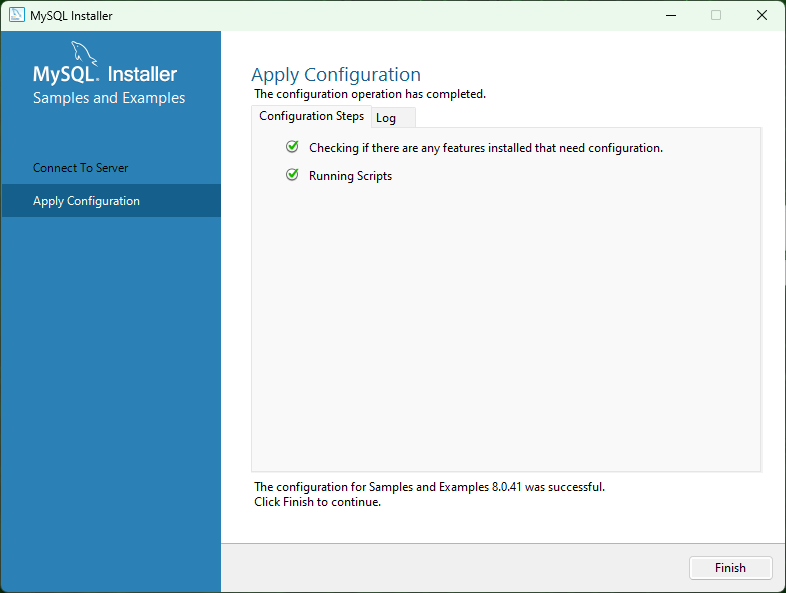
Нажмите на кнопку "Finish".
 У вас могут быть дополнительные вкладки конфигурации. На них следует оставлять значения по умолчанию и нажимать "Next".
ODBC Connector
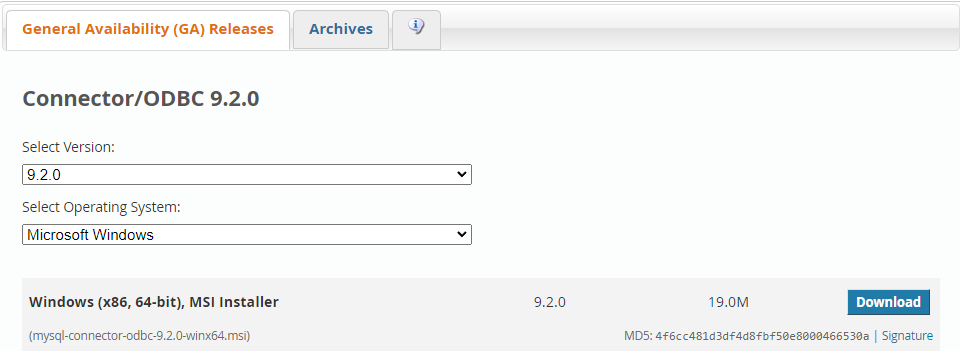
Дополнительно вам понадобится ODBC Connector. -
-
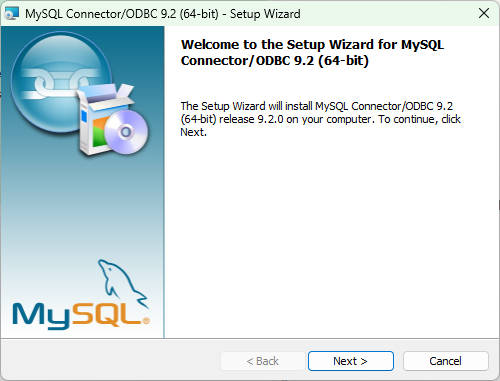
Запустите дистрибутив установки mysql-connector-odbc-x.x.x-winx64.msi.
-
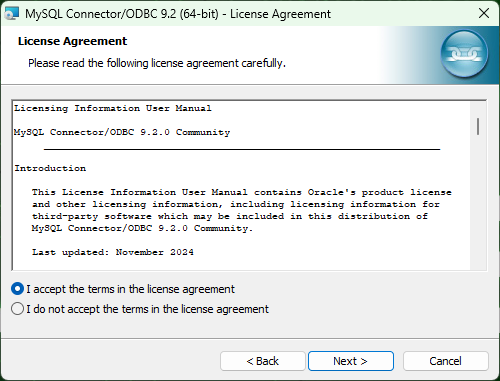
Внимательно прочитайте лицензию, примите ее условия и нажмите "Next".
-
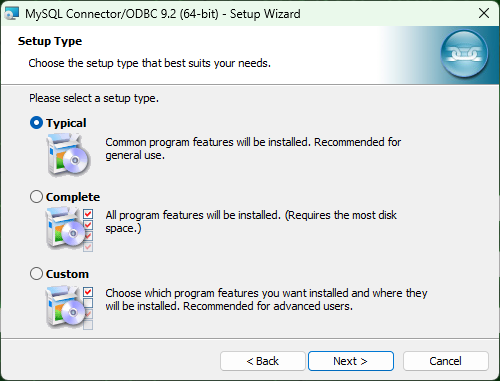
Выберите типичную установку.
-
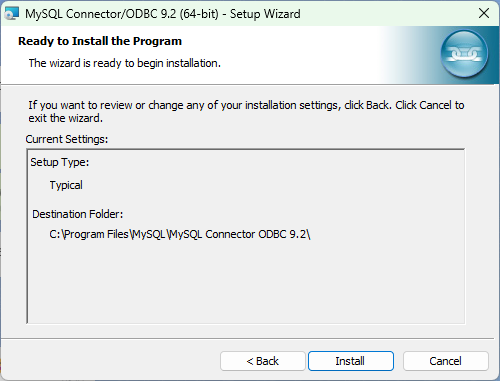
Нажмите "Install".
-
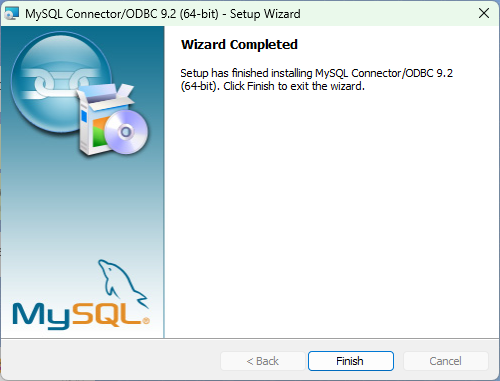
Нажмите "Finish".