
4.5.1.1.2. Панель инструментов



 Оперативный режимВ оперативном режиме можно просматривать графики текущих изменений значений технологических параметров.
Значения сигналов, полученные от источника, хранятся только в пределах определенного интервала времени. Такой хранимый временной интервал задается администратором при настройке экземпляра типа. На трендовом поле в оперативном режиме отображается только отрезок хранимого временного интервала - отображаемый временной интервал. Диапазон отображаемого временного интервала также задается администратором при настройке экземпляра типа.
Вы можете просматривать значения и дополнительные данные по сигналам только в пределах хранимого временного интервала. При включении администратором подгрузки истории вы сможете увидеть все исторические данные по сигналам. Например, вы можете передвинуть или масштабировать график, чтобы увидеть данные за пределами хранимого интервала.
| ||
 Исторический режимНажмите, чтобы перейти в исторический режим и иметь возможность просматривать историю значений в виде графиков
Чтобы запросить значения за любой интервал времени в прошлом:
1. Укажите начальную и конечную дату и время интервала либо выберите готовый интервал из списка Период.
 2. Нажмите кнопку "Запрос данных истории".
  В историческом режиме можно просматривать графики значений как по времени сервера, так и по времени источника. Перейдите в контекстное меню сигнала в легенде и выберите команду Добавить график по времени сервера или Добавить график по времени источника. На трендовое поле будет добавлен новый график этого же сигнала, но построенный по другим меткам времени. Вы можете отследить по каким меткам времени построен любой график с помощью столбца Время в легенде.

| ||||


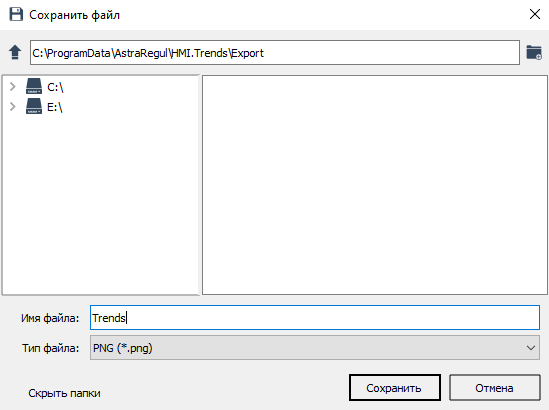
 Сохранить текущее изображение в файлМожно сохранить в файл текущее изображение графика. Чтобы сохранить текущее изображение в файл, нажмите кнопку Сохранить текущее изображение в файл.
Укажите расположение, имя файла и тип файла PNG (*.png).
 | ||
 Показать дерево сигналовЧтобы скрыть дерево сигналов, нажмите кнопку Показать дерево сигналов на панели инструментов. Чтобы показать дерево сигналов, повторно нажмите кнопку.
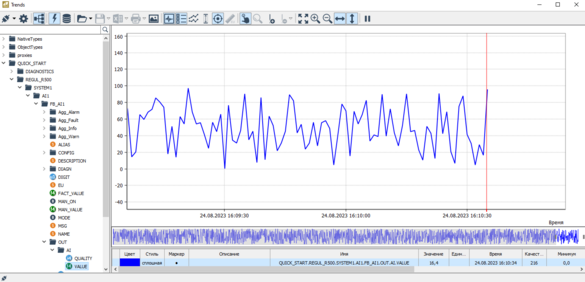
Если вам доступно дерево сигналов, вы можете следить за изменениями значения любого сигнала. Есть несколько способов, чтобы отобразить график сигнала:
перетащите сигнал из дерева на трендовое поле;
дважды щелкните на сигнал в дереве;
добавить сигнал через контекстное меню по правой кнопке мыши;
Как только вы перенесете сигнал на трендовое поле или в легенду, начнется построение графика сигнала. Графики строятся в реальном времени по значениям, поступающим от источника данных. Текущий момент времени отмечается на трендовом поле красной линией, если такая опция включена администратором.
 | ||
 Показать минитрендыЧтобы показать/скрыть окно Минитренды, нажмите кнопку Показать минитренды на панели инструментов.
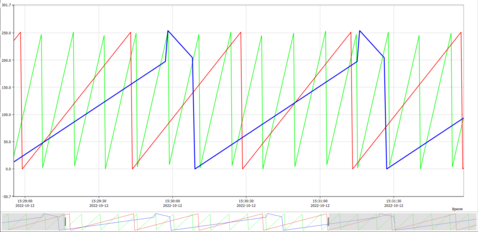
Чтобы позиционировать некий участок графика для более детального рассмотрения, необходимо выбрать его в области минитрендов. Выбор нужного участка выполняется путем перемещения границ минитрендов. Выбранный в минитредах отрезок графика отобразится на трендовом поле в полномасштабном размере.
 |


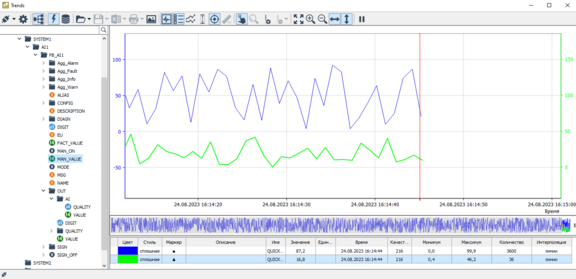
 Индивидуальный масштабНажмите, чтобы включить/выключить режим индивидуального масштабирования. Позволяет просматривать и анализировать графики, расположенные в разных диапазонах значений.
Вы можете просматривать графики с общей шкалой значений либо установить для каждого графика индивидуальную шкалу.
Если индивидуальный масштаб уже включен администратором, вы можете отключить его, нажав ту же кнопку.
Для каждого графика отобразится индивидуальная шкала. Вы можете настроить положение графика. Перемещайте графики по трендовому полю с зажатой кнопкой мыши на шкале графика.
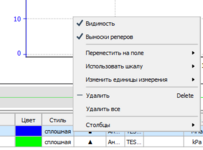
 Вы можете уменьшить количество индивидуальных шкал на трендовом поле, разместив любой график сигнала на любой шкале. Чтобы разместить график сигнала на другой шкале, перейдите в контекстное меню сигнала в легенде, выберите команду "Использовать шкалу" и укажите сигнал, на шкалу графика которого вы хотите переместить свой график.
| ||
 Фиксированный диапазон значенийЧтобы включить/отключить фиксированный диапазон шкалы значений, нажмите кнопку Фиксированный диапазон значений на панели инструментов.
Заданные пределы шкалы значений устанавливаются для графиков как в оперативном, так и в историческом режиме. На трендовом поле отображаются только те точки графиков, которые попадают в пределы фиксированного диапазона значений.
| ||

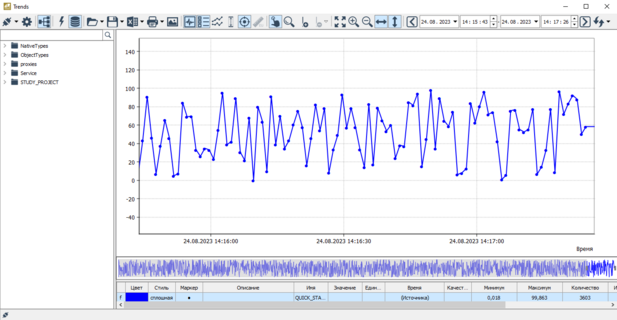


 Добавить реперНажмите, чтобы добавить реперную линию на график.
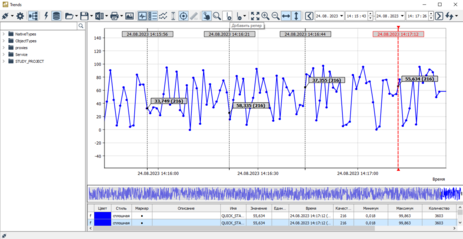 Перемещайте репер по графикам, удерживая его мышью.
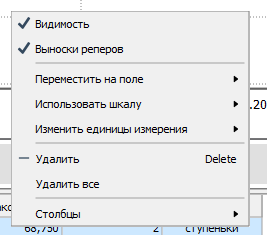
В точках пересечения реперной линии с графиком вы увидите выноски (если такая опция включена администратором при настройке экземпляра типа). В выносках содержатся значение сигнала в точке пересечения репера с графиком и качество значения. Вы можете скрыть выноски для отдельного графика. Перейдите в контекстное меню графика в легенде и снимите флаг Выноски реперов.
| ||||||

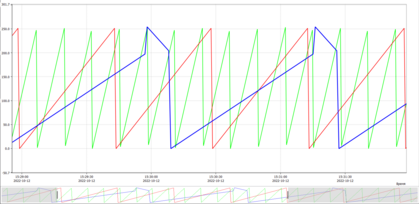
 Позиционирование графиковПри просмотре графиков изменения значений параметров иногда требуется проанализировать определенный участок графика. Перемещать графики можно в режиме позиционирования. Чтобы перейти к режиму позиционирования, нажмите кнопку Позиционирование графиков. Перемещайте графики по трендовому полю с зажатой кнопкой мыши.
Чтобы позиционировать некий участок графика для более детального рассмотрения, необходимо выбрать его в области минитрендов. Выбор нужного участка выполняется путем перемещения границ минитрендов. Выбранный в минитредах отрезок графика отобразится на трендовом поле в полномасштабном размере.
 | ||
 Масштабирование графиковГрафики можно масштабировать по оси времени и/или по оси значений.
По умолчанию включено масштабирование по обеим осям. Чтобы отключить масштабирование по оси времени, нажмите кнопку Масштабирование по горизонтали
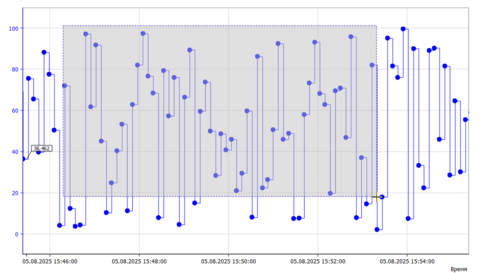
 , чтобы отключить масштабирование по оси значений, нажмите кнопку Масштабирование по вертикали , чтобы отключить масштабирование по оси значений, нажмите кнопку Масштабирование по вертикали  . .Чтобы увеличить область графика, нажмите кнопку Масштабирование графиков на панели инструментов и выделите нужный участок графика на трендовом поле.
| ||


 Масштабирование по горизонталиГрафики можно масштабировать по оси времени и/или по оси значений. По умолчанию включено масштабирование по обеим осям. Чтобы отключить масштабирование по оси времени, нажмите кнопку Масштабирование по горизонтали. Чтобы включить масштабирование по оси времени, повторно нажмите кнопку.
| ||||
 Масштабирование по вертикалиГрафики можно масштабировать по оси времени и/или по оси значений. По умолчанию включено масштабирование по обеим осям. Чтобы отключить масштабирование по оси значений, нажмите кнопку Масштабирование по вертикали. Чтобы включить масштабирование по оси значений, повторно нажмите кнопку.
| ||||
 Пауза/СтартЧтобы временно остановить отрисовку графиков в оперативном режиме, нажмите кнопку Пауза/Старт на панели инструментов. Чтобы возобновить отрисовку графиков, повторно нажмите кнопку.
| ||



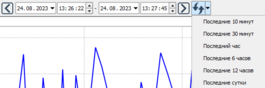
 Запрос данных историиВыполнить запрос значений за любой прошедший интервал времени в историческом режиме.
В контекстном меню можно выбрать фиксированный интервал просмотра значений:
последние 10 минут;
последние 30 минут;
последний час;
последние 6 часов;
последние 12 часов;
последние сутки.
|