Для разграничения доступа пользователя к функциям приложения используется комплекс прав, реализованный в подсистеме Astra.Security. Права назначает администратор подсистемы безопасности.
Авторизация требуется только, если администратор включил использование сервера безопасности для определения прав пользователя.
Чтобы авторизоваться в системе, нажмите кнопку "Сменить пользователя", введите ваши учетные данные и нажмите кнопку "Сменить пользователя".
Нажмите, чтобы переключиться к просмотру сообщений о событиях в режиме реального времени.
Вы можете просматривать оперативные сообщения о событиях, если такая возможность разрешена.
Сообщения отображаются в виде журнала, друг за другом в порядке возникновения событий либо в виде списка активных условий. Сообщение по каждому новому событию помещается в отдельную строку. Вы можете принудительно следить за каждым поступившим сообщением либо прокручивать список сообщений и просматривать любое из ранее пришедших сообщение.
Способ отображения сообщений о событиях, способ слежения за сообщениями о событиях и максимальное количество строк в таблице событий указывает администратор при настройке экземпляра типа.
По умолчанию после запуска экземпляра типа в оперативном режиме список сообщений пуст. После запуска экземпляра типа в таблице могут сразу же отображаться сообщения об имеющихся в OPC AE сервере неквитированных событиях и квитированных событиях с активными условиями. Данная возможность настраиваемая.
Формат сообщения о событии можно настроить во вкладке параметров Вид таблицы.
Вы можете просмотреть список ранее сохраненных сообщений о событиях в историческом режиме. Нажмите кнопку "Открыть" на панели инструментов и в открывшемся окне укажите путь и имя файла, который требуется открыть. Файл списка сохраненных сообщений имеет формат *.avz.
Вы можете сменить предустановленный каталог при открытии файлов, если такая возможность разрешена.
Чтобы оставить в списке событий только события с определенными значениями атрибутов, используйте фильтрацию. Для этого установите флаг "Фильтр пользователя" в выпадающем списке кнопки на панели инструментов или нажмите кнопку "Фильтр отображения" на панели инструментов.
Кнопка доступна, если для вашей учетной записи включено право фильтрации.
Подробная информация по настройке фильтра приведена в разделе Фильтр отображения.
Нажмите, чтобы настроить пользовательские правила сортировки.
Кнопка доступна, если для вашей учетной записи включено право фильтрации.
Откроется окно Сортировка, которое отражает текущие правила сортировки и содержит таблицу, которая позволяет выбрать столбцы, для которых будет применена сортировка (столбец Поле) и принцип сортировки (столбец Порядок).
Условия сортировки настраиваются последовательно для каждого столбца таблицы сообщений. Чем выше столбец, тем выше приоритет сортировки. Для управления приоритетом используйте кнопки Вверх и Вниз.
В пределах одного столбца можно применять сортировку:
Отображение
Тип сортировки
Сортировка по возрастанию
Сортировка по убыванию
Без сортировки
Для быстрой сортировки по столбцу свойство EnableSortingOnGridHeader должно быть активно.
Нажмите, чтобы очистить очередь звуков, то есть удалить все отображаемые сообщения о событиях в оперативном режиме.
В оперативном режиме при появлении нового сообщения о событии будет проигрываться звук, заданный для группы, к которой относится событие. Все звуки проигрываются по очереди с учетом важности событий.
Вы можете вручную управлять звуками, еслидля вашей учетной записи включено право управления звуками.
Вы можете очищать список сообщений о событиях, еслидля вашей учетной записи включено право очистки списка оперативных сообщений.
При просмотре оперативных сообщений о событиях иногда требуется проанализировать некоторые ранее пришедшие сообщения.
Нажмите, чтобы временно приостановить отображение новых сообщений о событиях.
Кнопка доступна, еслидля вашей учетной записи включено право снимка оперативных сообщений.
При переводе программы в данный режим вновь приходящие сообщения не отображаются, при этом продолжается поступление уведомлений в память приложения и проигрывание звуков поступивших сообщений. Все сообщения, пришедшие во время активности режима снимка, отобразятся после его отключения. Чтобы отключить режим снимка, повторно нажмите кнопку Снимок.
Чтобы отключить режим снимка, нажмите кнопку "Отключить режим снимка" на панели инструментов.
В оперативном режиме при появлении нового сообщения о событии будет проигрываться звук, заданный для группы, к которой относится событие. Все звуки проигрываются по очереди с учетом важности событий.
Вы можете пропустить текущий звук и перейти к проигрыванию следующего звука в очереди. Для этого нажмите кнопку "Пропустить звук" на панели инструментов.
Вы можете вручную управлять звуками, если для вашей учетной записи включено право управления звуками.
В оперативном режиме при появлении нового сообщения о событии будет проигрываться звук, заданный для группы, к которой относится событие. Все звуки проигрываются по очереди с учетом важности событий. При квитировании события звук события перестает воспроизводиться.
Вы можете включить проигрывание звуков, для этого нажмите кнопку "Включить проигрывание звуков" на панели инструментов.
Вы можете вручную управлять звуками, если для вашей учетной записи включено право управления звуками.
Чтобы отключить проигрывание звуков нажмите кнопку "Отключить проигрывание звуков" на панели инструментов.
Вид кнопки меняется в зависимости от того, включены или выключены звуки.
Выполнить запрос значений за любой прошедший интервал времени в историческом режиме. В контекстном меню можно выбрать фиксированный интервал просмотра значений либо Запрос с фильтрацией.
Чтобы запросить события с определенными значениями параметров (Важность, Сообщение, Источник события и Квитировано), установите флаг "Запрос с фильтрацией", заполните одно или несколько полей в окне Фильтр запроса и нажмите кнопку "Запросить данные".
Чтобы прекратить запрос сообщений о событиях, нажмите кнопку "Прервать запрос истории" .


 Нажмите, чтобы переключиться к просмотру сообщений о событиях в режиме реального времени.

 Вы можете просмотреть список ранее сохраненных сообщений о событиях в историческом режиме. Нажмите кнопку "Открыть" на панели инструментов и в открывшемся окне укажите путь и имя файла, который требуется открыть. Файл списка сохраненных сообщений имеет формат *.avz.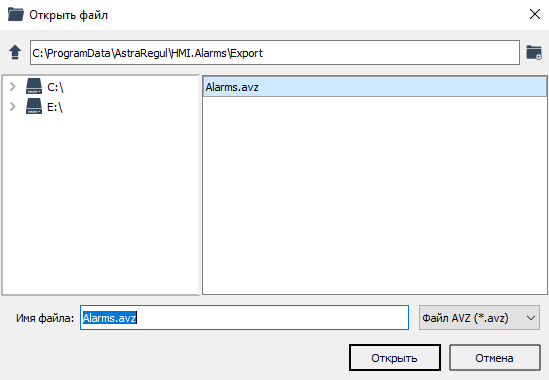
 Нажмите, чтобы сохранить текущий список сообщений о событиях в файл в формате *.avz. В открывшемся окне укажите путь и имя файла для сохранения.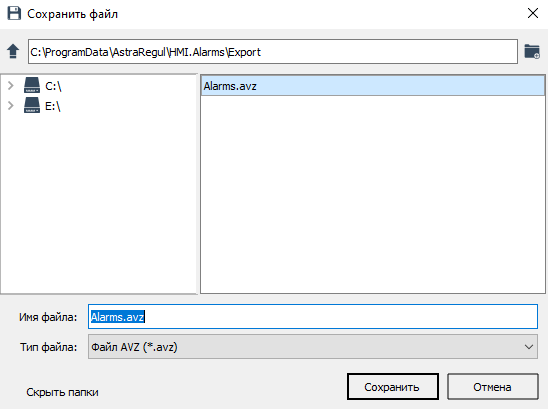


 Чтобы оставить в списке событий только события с определенными значениями атрибутов, используйте фильтрацию. Для этого установите флаг "Фильтр пользователя" в выпадающем списке кнопки на панели инструментов или нажмите кнопку "Фильтр отображения" на панели инструментов.
 Нажмите, чтобы настроить пользовательские правила сортировки.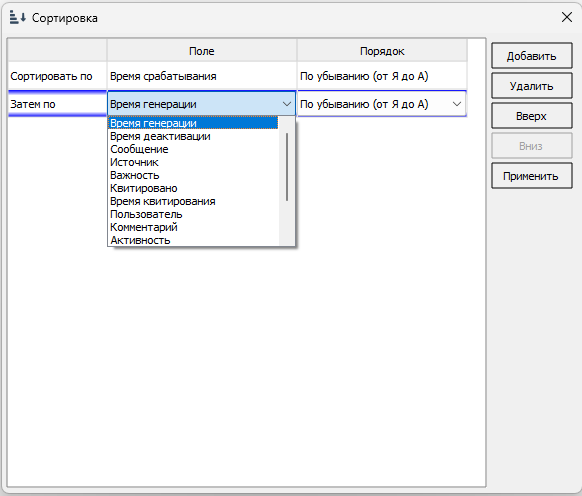


 Нажмите, чтобы очистить очередь звуков, то есть удалить все отображаемые сообщения о событиях в оперативном режиме.
 При просмотре оперативных сообщений о событиях иногда требуется проанализировать некоторые ранее пришедшие сообщения.

 В оперативном режиме при появлении нового сообщения о событии будет проигрываться звук, заданный для группы, к которой относится событие. Все звуки проигрываются по очереди с учетом важности событий.
 В оперативном режиме при появлении нового сообщения о событии будет проигрываться звук, заданный для группы, к которой относится событие. Все звуки проигрываются по очереди с учетом важности событий. При квитировании события звук события перестает воспроизводиться.


 Выполнить запрос значений за любой прошедший интервал времени в историческом режиме. В контекстном меню можно выбрать фиксированный интервал просмотра значений либо Запрос с фильтрацией.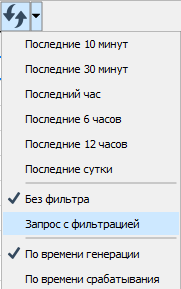
 .
.