4.4.1.4.5.4. Создание экранной формы диагностики
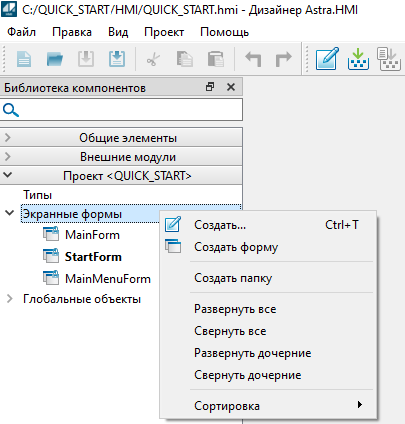
1. Кликните правой кнопкой мыши по вкладке "Экранные формы" и в контекстном меню выберите команду "Создать форму".
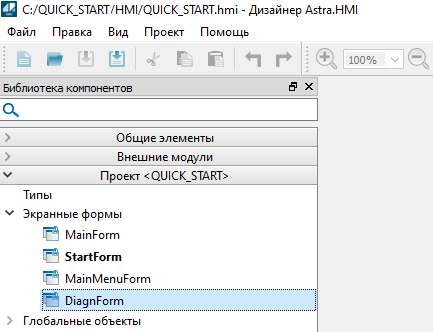
2. Во вкладке "Экранные формы" переименуйте созданную форму в "DiagnForm".
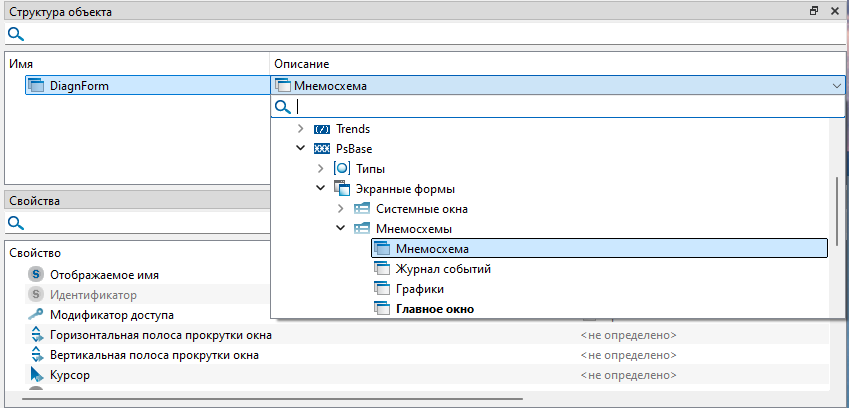
3. Измените тип экранной формы двойным кликом левой кнопки мыши по полю "Описание". В выпадающем списке выберите "Внешние модули" → "PsBase" → "Экранные формы" → "Мнемосхемы" → "Мнемосхема" и нажмите клавишу "Enter".
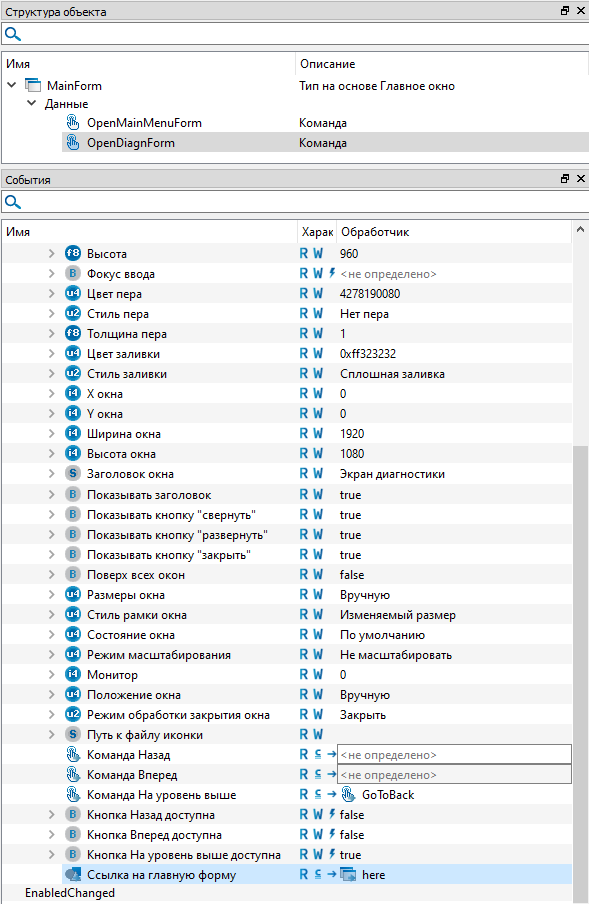
4. В редакторе свойств формы задайте следующие свойства:
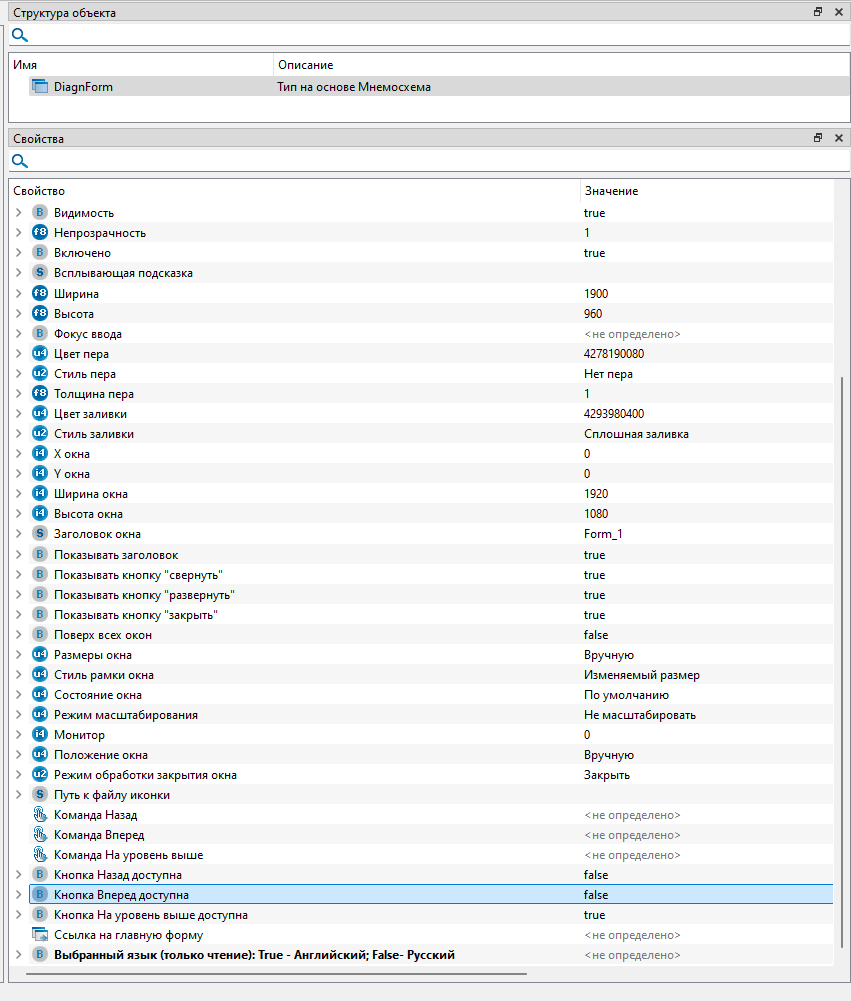
После задания свойств, форма диагностики будет выглядеть следующим образом:
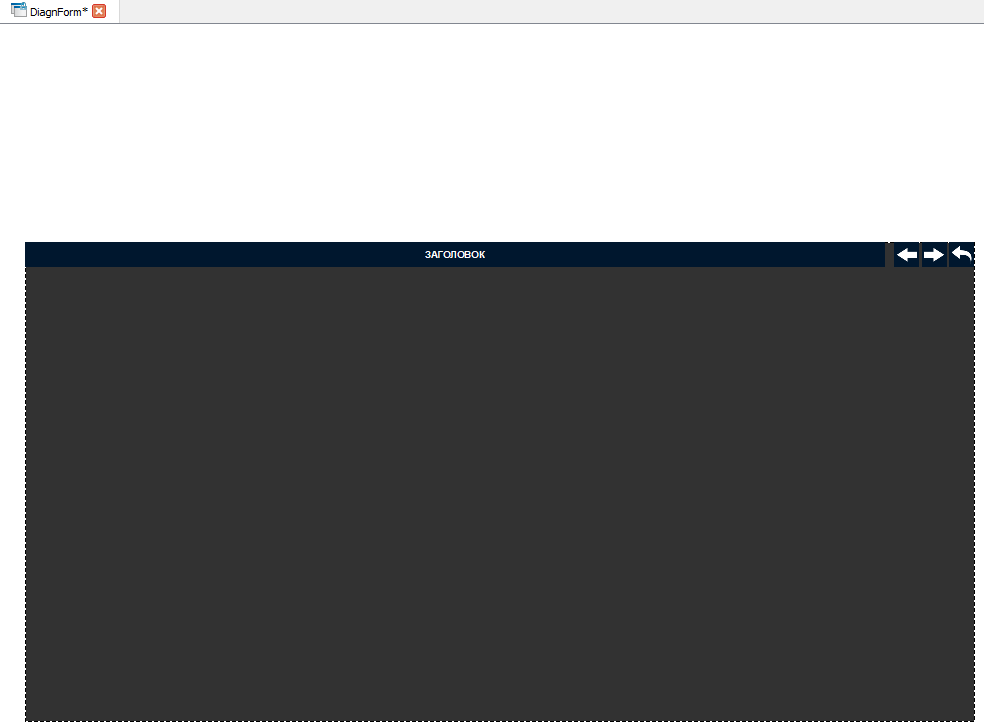
5. Добавьте на экранную форму "DiagnForm" элемент "Команда" из вкладки "Встроенные" панели элементов. Назовите команду "GoToBack".

6. В редакторе свойств команды "GoToBack" задайте следующие свойства:
|
Свойство
|
Значение
|
|
Включено
|
true
|
|
Триггер
|
false
|
7. С помощью контекстного меню добавьте обработчик события "Invoked" для команды "GoToBack".
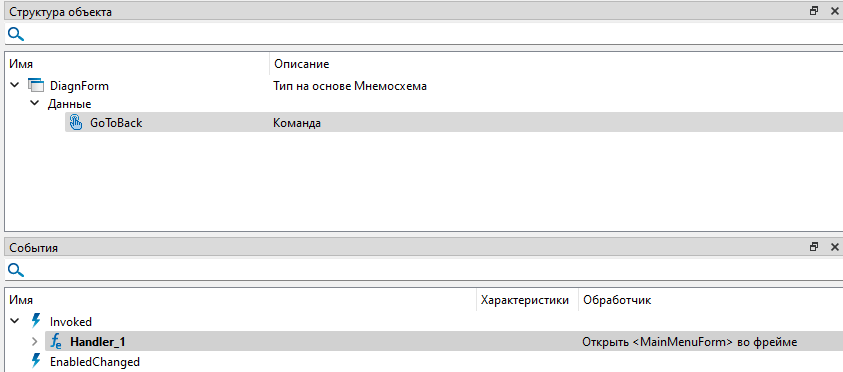
8. Раскройте обработчик и задайте в свойстве "Ссылка на главную форму" значение "here.refMainForm".
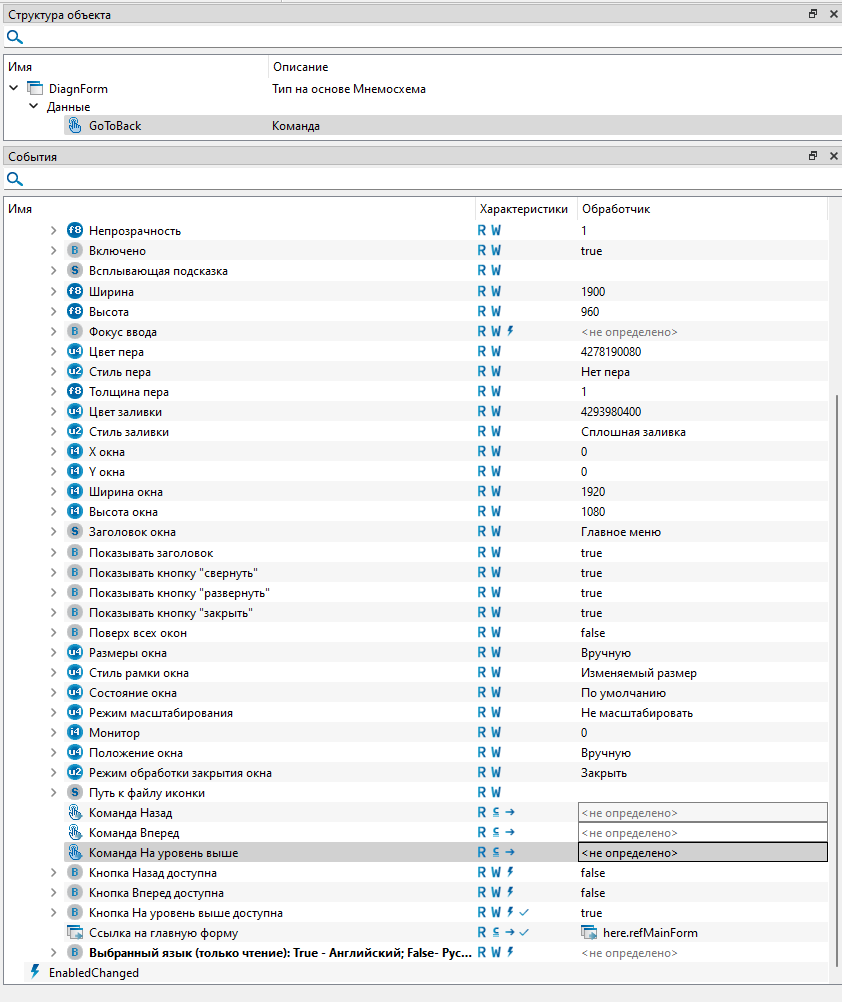
9. Откройте свойства экранной формы "DiagnForm" и укажите ссылку у свойства "Команда на уровень выше" на созданную команду "GoToBack".
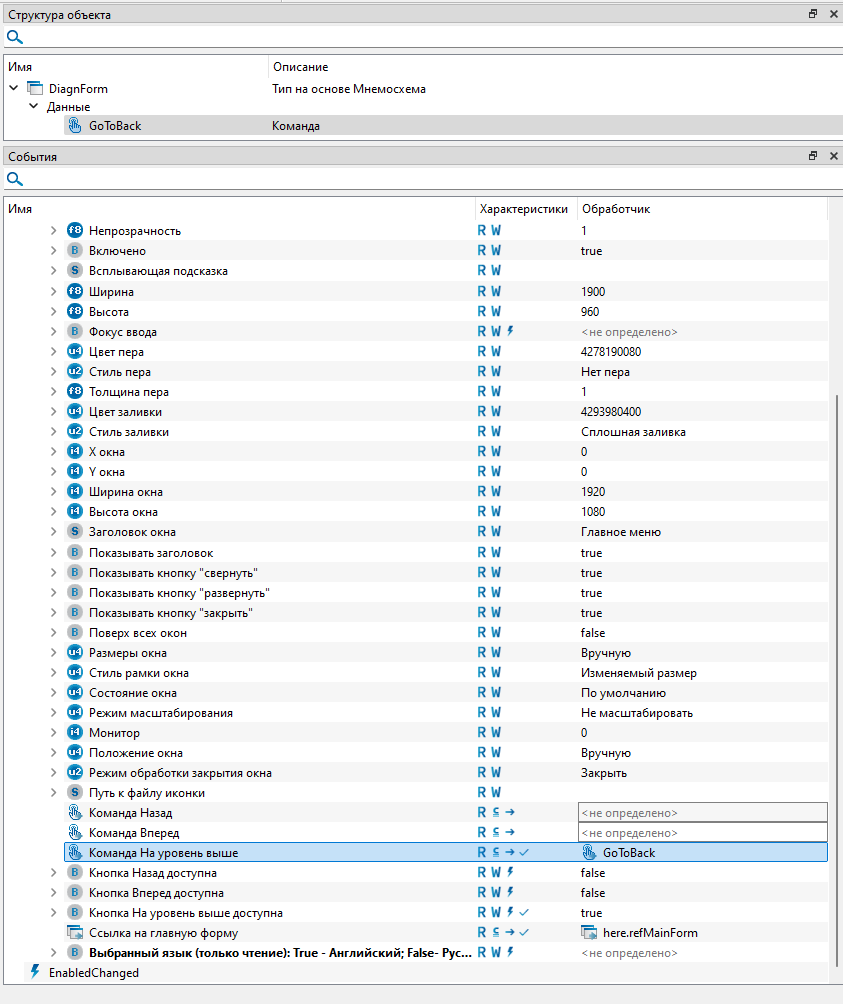
10. Перейдите на экранную форму "MainForm" и с помощью контекстного меню добавьте обработчик события "Invoked" для команды "OpenDiagnForm".
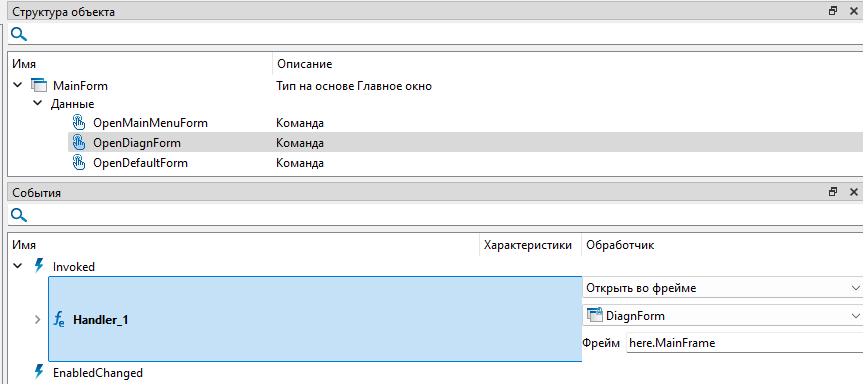
11. Раскройте обработчик и задайте свойству "Ссылка на главную форму" значение "here", укажите ссылку у свойства "Команда на уровень выше" на созданную команду "GoToBack".